MA BANY KHOZIN KARANGSONO BANGSALSARI JEMBER

MENDIDIK CALON PENERUS AGAMA DAN BANGSA YANG SESUAI DENGAN ALQUR'AN DAN UNDANG-UNDANG NEGARA

JL. PB SUDIRMAN NO. 17

education is life.

DI SEBELAH BARATNYA KANTOR BALAI DESA KARANGSONO

INOVASI TIADA HENTI DAN SELALU SEMAKIN TERDEPAN .

DI YAYASAN PONPES AS-SALAFIYYAH AT-TAUHIDIYYAH

RAIHLAH PRESTASI SETINGGI MUNGKIN.

GENGGAMLAH DUNIA

KUALITAS DIUTAMAKAN.

GENGGAMLAH DUNIA

KUALITAS DIUTAMAKAN.

Showing posts with label SIMPATIKA. Show all posts

Friday, January 29, 2016

VIDEO TUTORIAL CARA MENGATUR JADWAL DI SIMPATIKA

video tutorial cara mengatur jadwal di simpatika

PENGATURAN JADWAL MINGGUAN DI SIMPATIKA

Jadwal kelas mingguan berisi informasi jadwal kegiatan belajar mengajar di madrasah/sekolah, seperti jadwal mata pelajaran perkelas tiap minggunya. Berikut urutan prosedur dalam penyusunan jadwal kelas mingguan :
i. Menetapkan Kompetensi di Profil Sekolah (khusus MA/SMA dan MAK/SMK).
ii. Sinkronisasi Mata Pelajaran Nasional pada setiap tingkat sesuai kurikulum yang ditetapkan.
iii. Menyusun Mata Pelajaran Jenis Muatan Lokal
iv. Pengaturan data siswa (opsional)
v. Menyusun Kelas-Kelas pada setiap tingkat.
vi. Mengatur model (template) kelas.
vii. Menyusun Jadwal Kelas Mingguan.
Untuk pengaturan Jadwal Kelas Mingguan, ikuti langkah-langkahnya sebagai berikut :
i. Menetapkan Kompetensi di Profil Madrasah/Sekolah (khusus SMA/MA dan SMK/MAK). 
Sebelum melakukan sinkronisasi data untuk jenjang MA/MAK dan SMA/SMK pastikan sudah mengisikan Kompetensi Sekolah, lihat panduannya >> KLIK DISINI <<)
ii. Lakukan Sinkronisasi Mata Pelajaran dengan Kurikulum Nasional
Ikuti langkah-langka berikut untuk men-set kurikulum yang Anda terapkan pada madrasah/sekolah Anda dan lakukan Sinkronisasi Mata Pelajaran dengan Kurikulum Nasional :
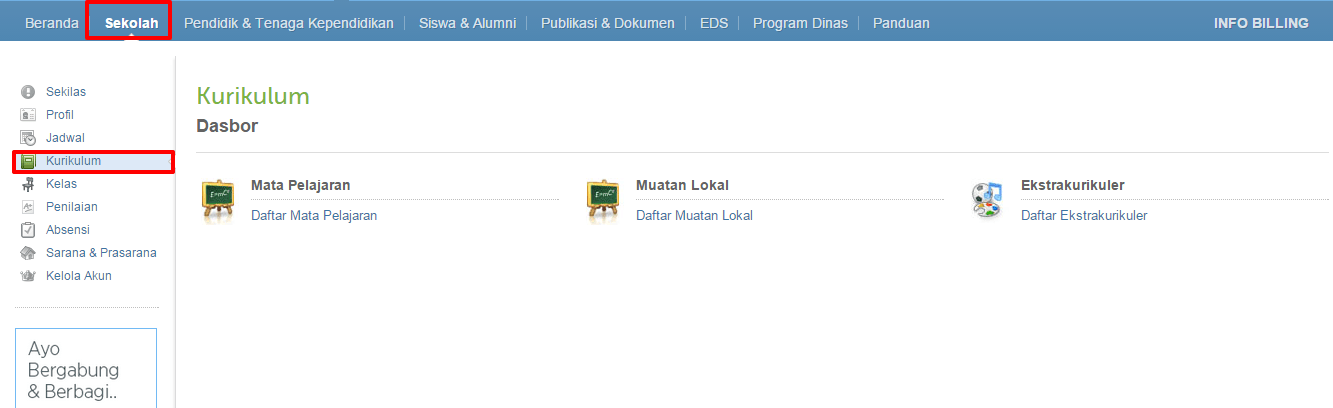
1. Pada menu Sekolah, pilih Kurikulum.
menu kurikulum
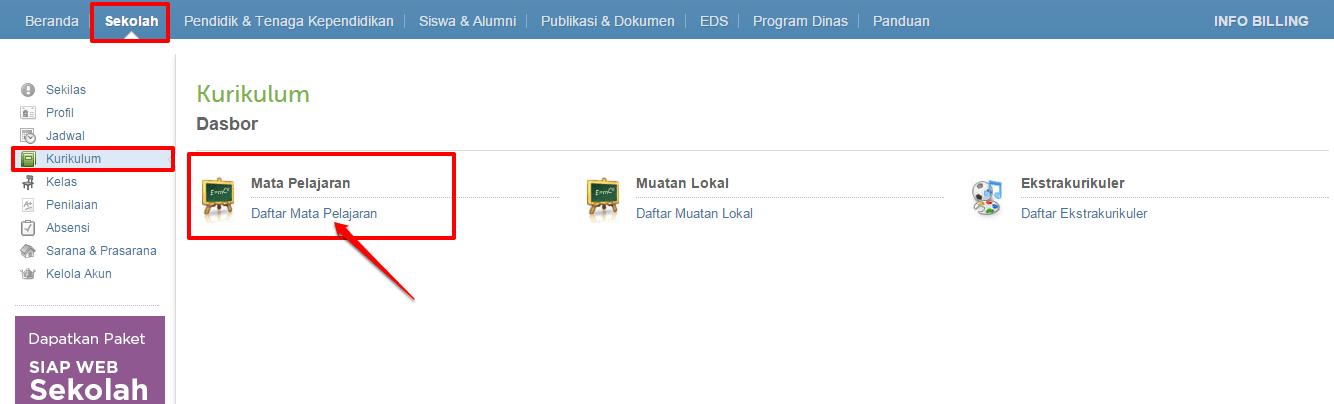
2. Selanjutnya, pada Dasbor Kurikulum,  pilih menu Daftar Mata Pelajaran.
daftar mapel
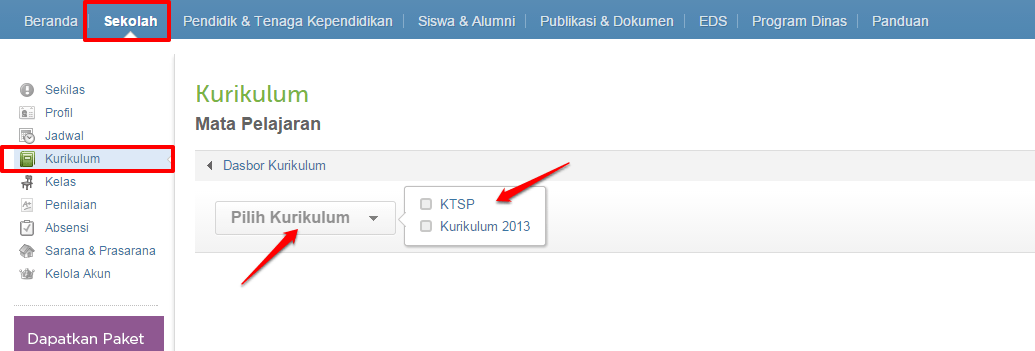
3. Selanjutnya pilih kurikulum, klik tombol Pilih Kurikulum, dan tentukan kurikulum yang akan diterapkan. (KTSP/ Kurikulum 2013).
daftar mapel-pilih kurikulum
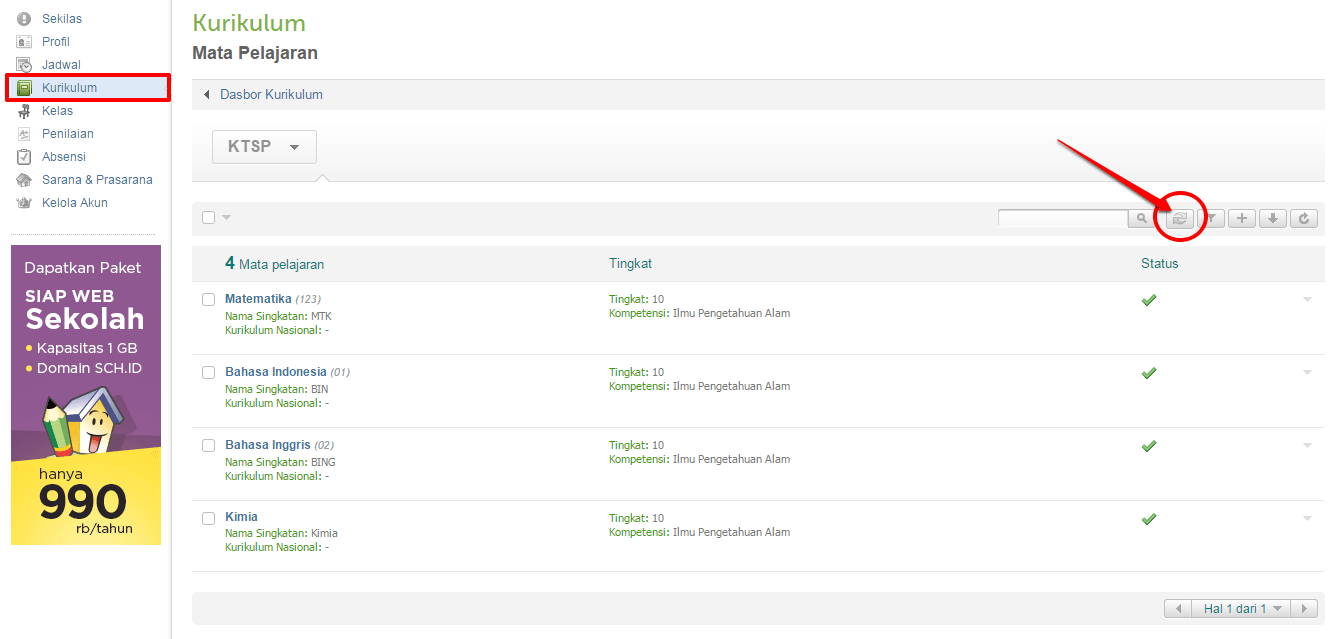
4. Lakukan sinkronisasi mata pelajaran dari kurikulum nasional kedalam kurikulum yang Anda pilih, klik tombol Sinkronisasi Data.
(PERHATIAN! Sebelum melakukan sinkronisasi data untuk jenjang MA/MAK pastikan sudah mengisikan Kompetensi Madrasah/Sekolah, lihat panduannya >> KLIK DISINI <<)
daftar mapel-klik sinkronisasi
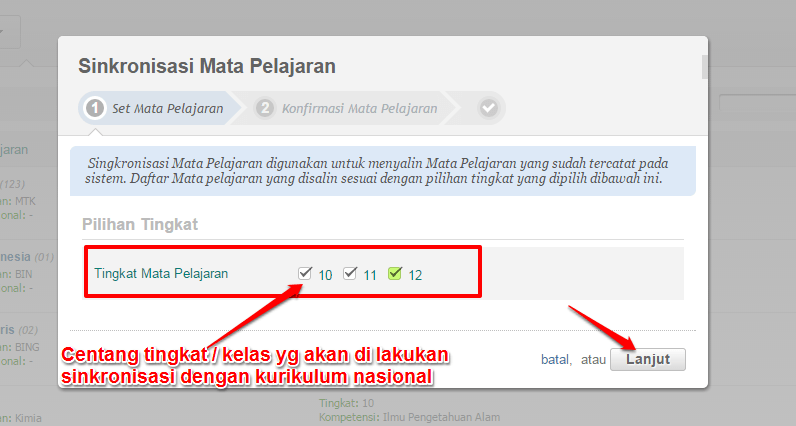
5. Pilih Tingkat Mata Pelajaran yang akan di sinkronisasi. Singkronisasi Mata Pelajaran digunakan untuk menyalin Mata Pelajaran yang sudah tercatat pada sistem. Daftar Mata pelajaran yang disalin sesuai dengan pilihan tingkat yang dipilih. Klik Lanjut jika sudah sesuai.
daftar mapel-sinkronisasi kurikulum nasional
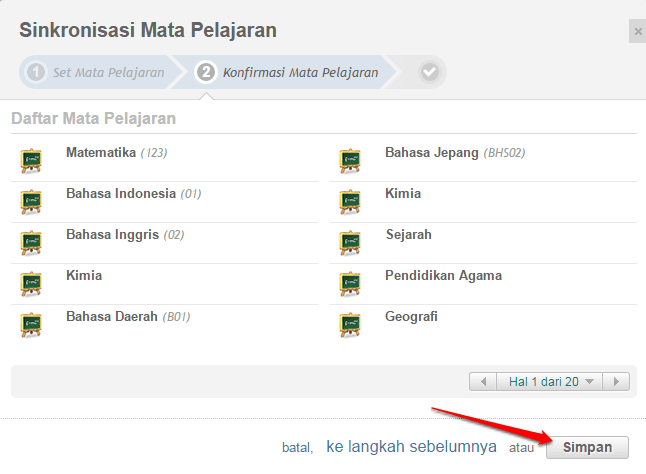
6. Konfirmasi Mata Pelajaran, jika telah sesuai klik Simpan >> Ok. 
daftar mapel-sinkronisasi - simpan
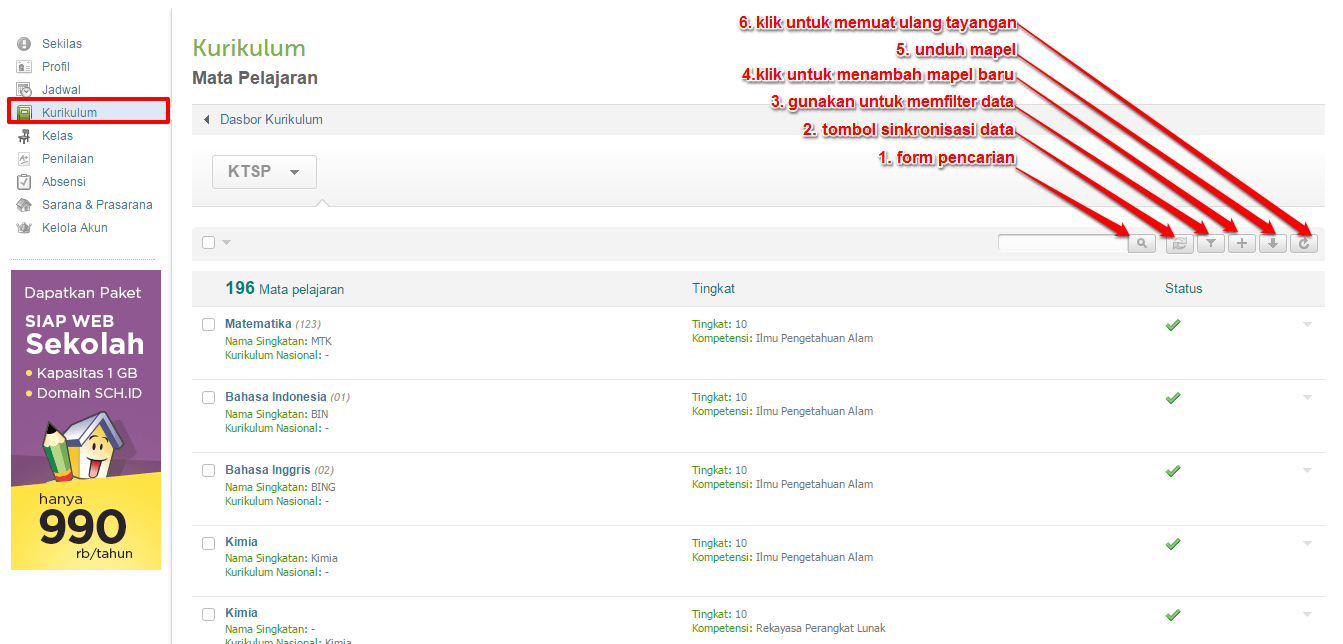
7. Berikut hasil dari sinkronisasi mata pelajaran dengan kurikulum nasional. Untuk menambah atau membuat mata pelajaran baru, klik tombol [+] seperti pada gambar.
daftar mapel-setelah disinkronisasi
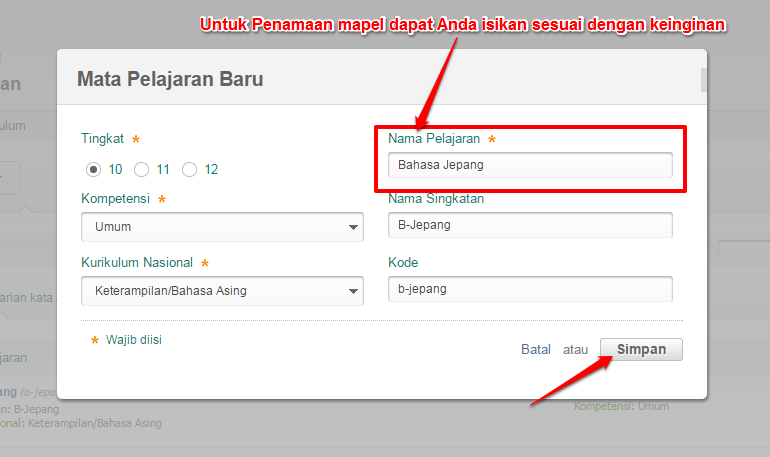
8. Isi data Mapel yang diinginkan, klik Simpan jika telah sesuai.
buat mapel baru
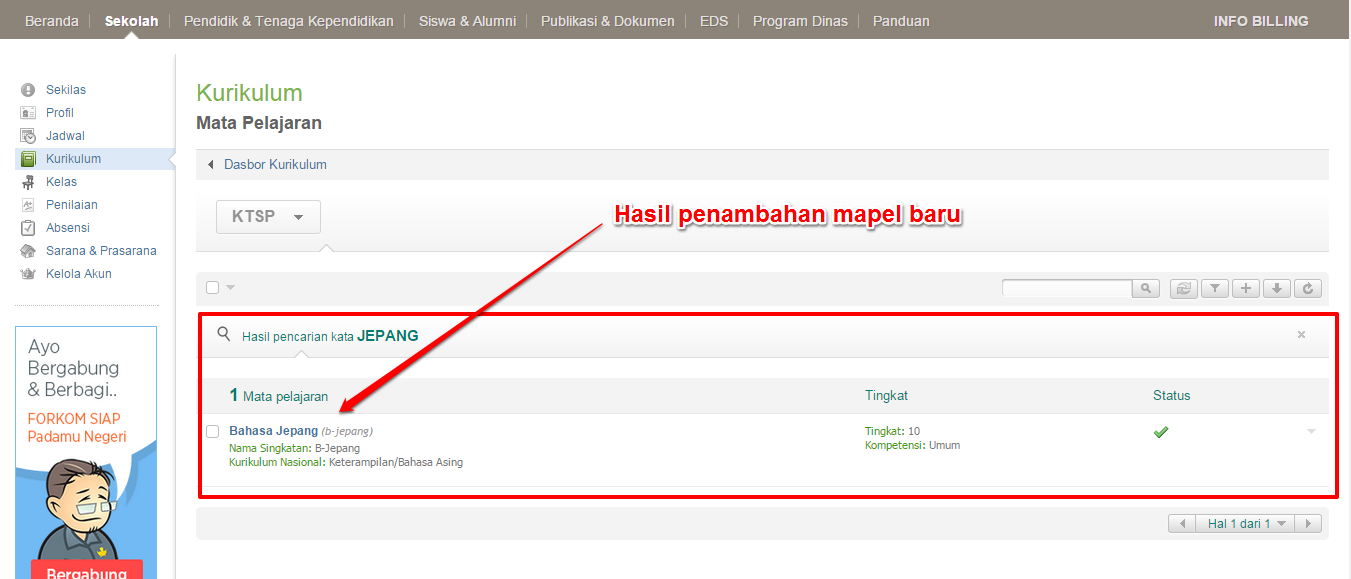
Berikut hasil penambahan mapel baru tersebut :
hasil penambahan mapel baru
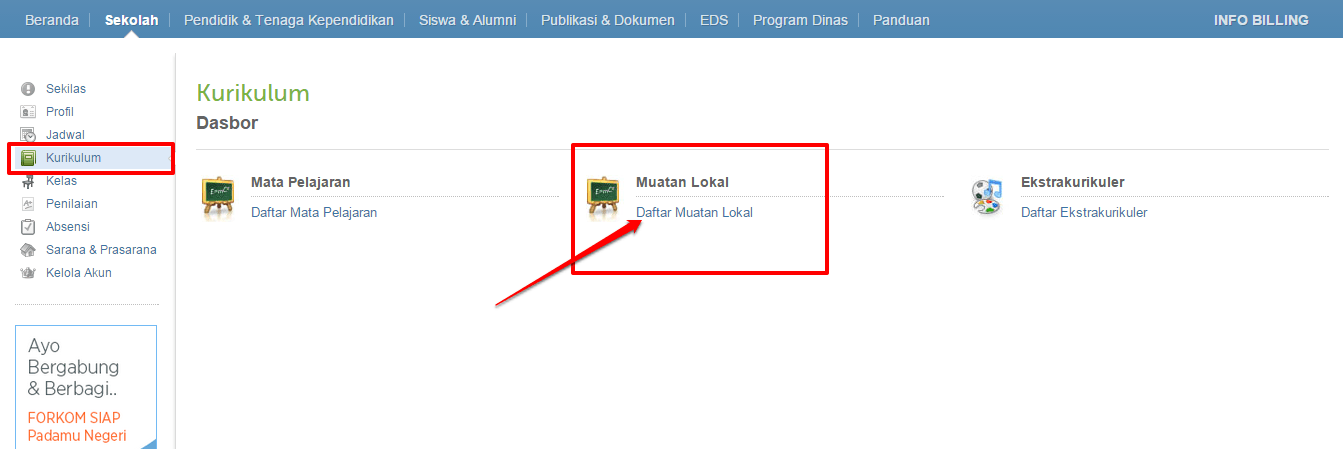
9. Sedangkan untuk mengelola daftar mata pelajaran Muatan Lokal, baik menambah atau mengedit muatan lokal, silakan kembali pada Dasbor Kurikulum dan pilih menu Daftar Muatan Lokal. 
daftar mulok
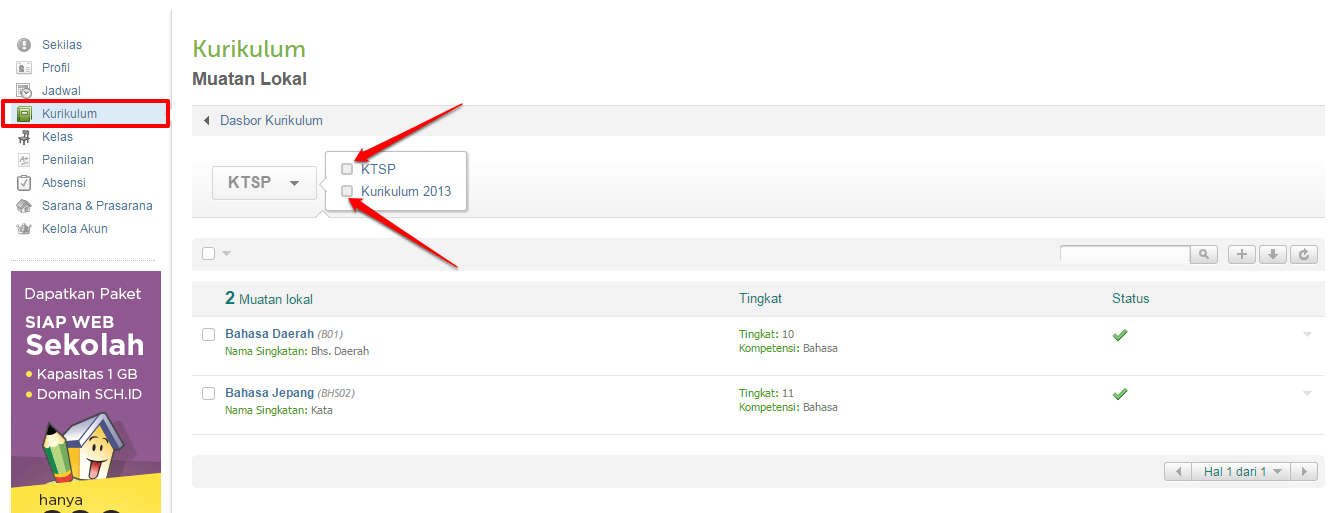
10. Selanjutnya, Anda akan dialihkan pada halaman dasbor Muatan Lokal. Tentukan terlebih dahulu kurikulum yang akan diterapkan.
daftar mulok-tentukan kurikulum yg digunakan
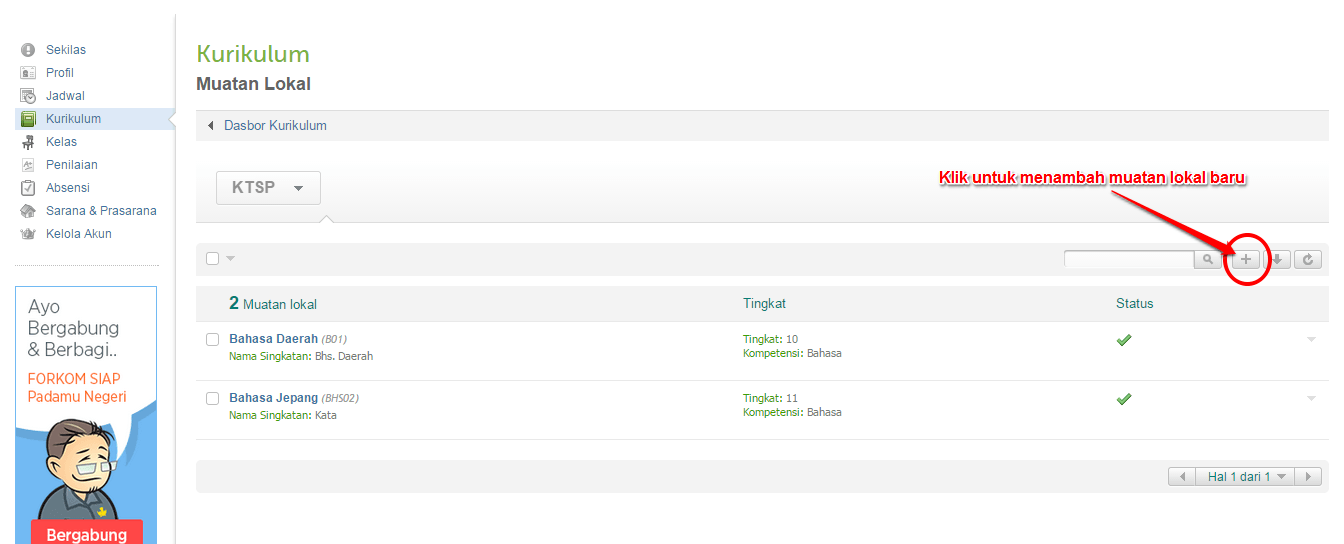
11. Untuk menambah Muatan Lokal baru, silakan klik tanda Plus (+) seperti pada gambar berikut :
daftar mulok-daftar mulok baru
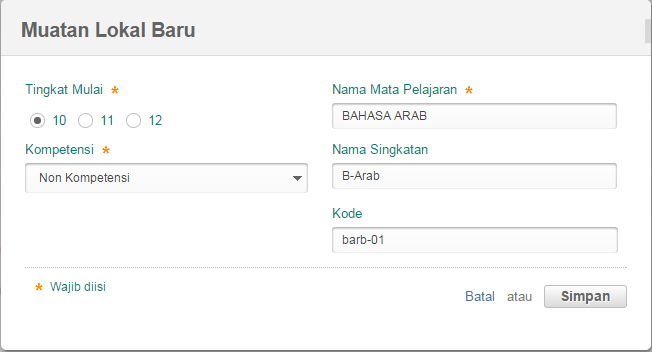
12. Isi data Muatan Lokal baru tersebut, jika sudah benar klik Simpan. 


daftar mulok-isi data mulok baru

iii. Pengaturan Data Siswa (Tambah Siswa)
Untuk mengolah atau mengatur data siswa, baik menambah atau mengedit siswa, silakan menuju tautan berikut, klik untuk melihat Panduan Tambah Siswa.

iv. Set Kelas / Rombel
Ikuti langkah berikut untuk set kelas/rombel :
1. Pada menu Sekolah, pilih submenu Kelas. 
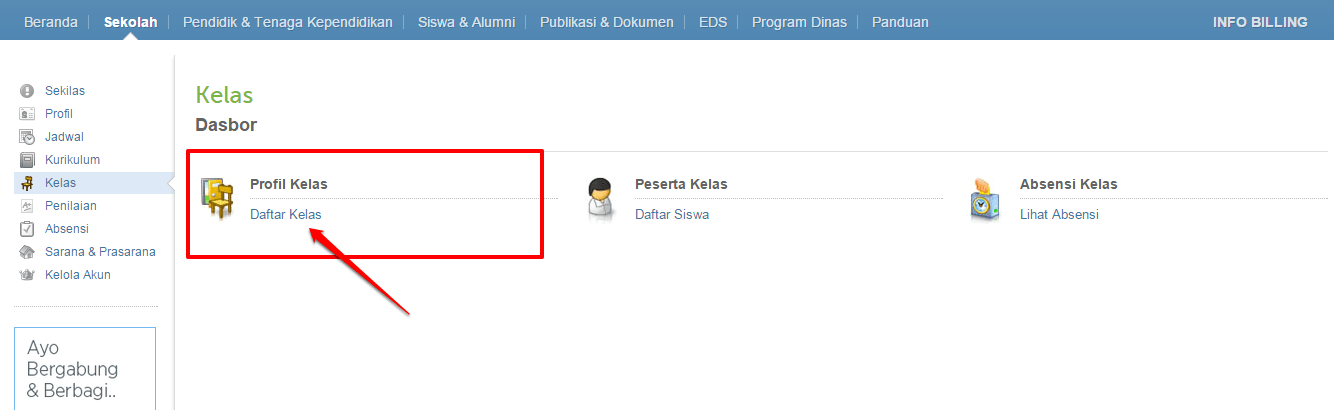
2. Selanjutnya pilih Daftar Kelas pada dasbor kelas.
Kelas-daftar kelas
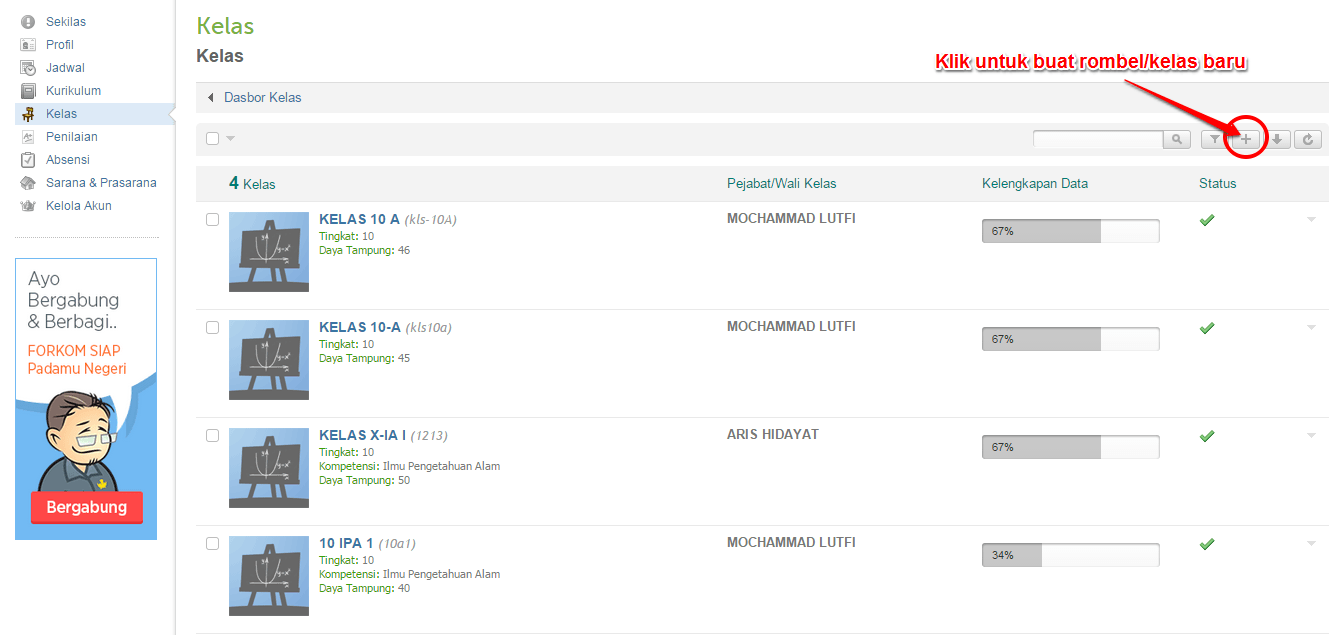
3. Akan ditampilkan daftar kelas yang pernah Anda buat sebelumnya.
4. Untuk membuat kelas / rombel baru, silakan klik tombol [+] seperti pada gambar dibawah ini.
Kelas-klik bat kelas baru
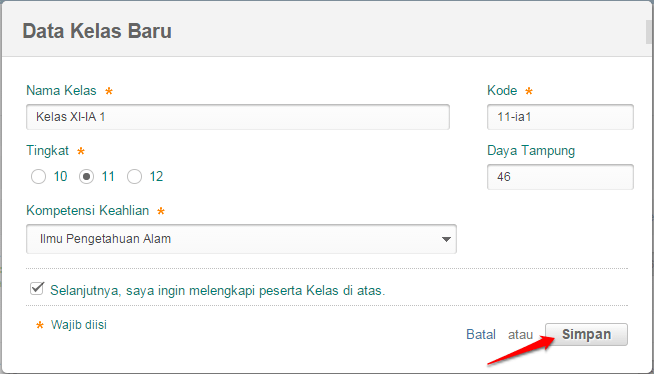
5. Isi data kelas/rombel baru tersebut, klik Simpan jika sudah sesuai.Kelas-isi data kelas baru
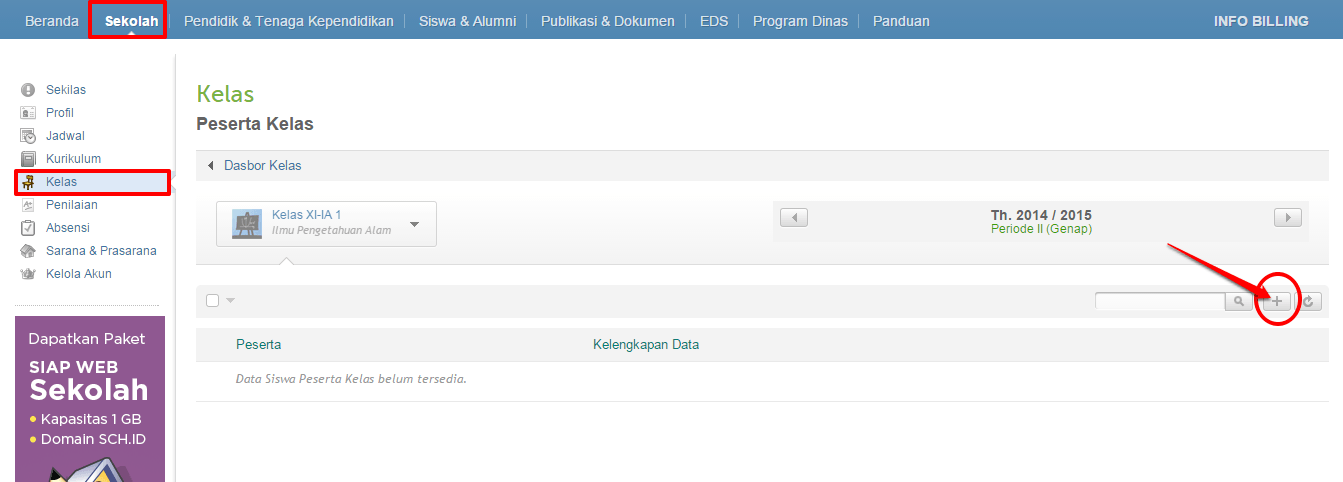
6. Selanjutnya Anda akan dialihkan ke halaman baru, yaitu halaman untuk mengisi Peserta Kelas kedalam kelas/rombel baru yang baru saja Anda buat. Klik tombol [+] untuk memulai memasukan peserta kelas kedalam kelas tersebut.
Kelas-klik masukan siswa
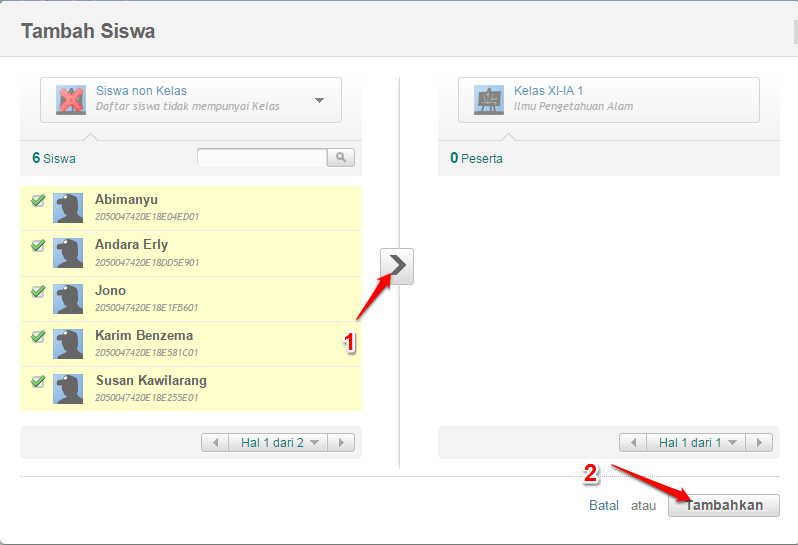
7. Pada kotak dialog yang muncul, akan ditampilkan daftar siswa yang dapat ditambahkan kedalam kelas baru tersebut. Ikutii langkah seperti pada gambar dibawah ini.
Kelas-pilih dan tambah siswa
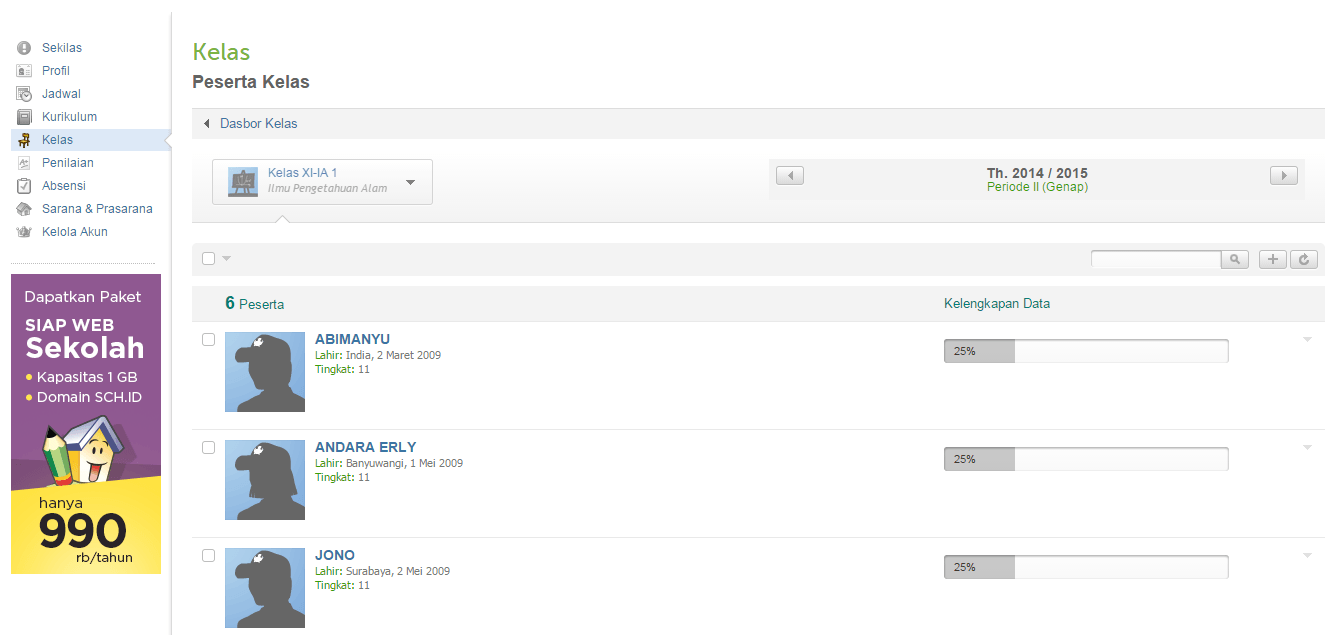
8. Selamat kelas/rombel baru yang telah Anda buat telah memiliki peserta kelas.
Kelas-daftar peserta kelas baru


v. Buat Model Jadwal Baru (template jadwal)
Sebelum Anda membuat jadwal kelas mingguan, tentukan dahulu model jadwal yang akan digunakan pada masing-masing kelas. Ikuti langkah berikut untuk menset model jadwal maupun membuat model jadwal baru :
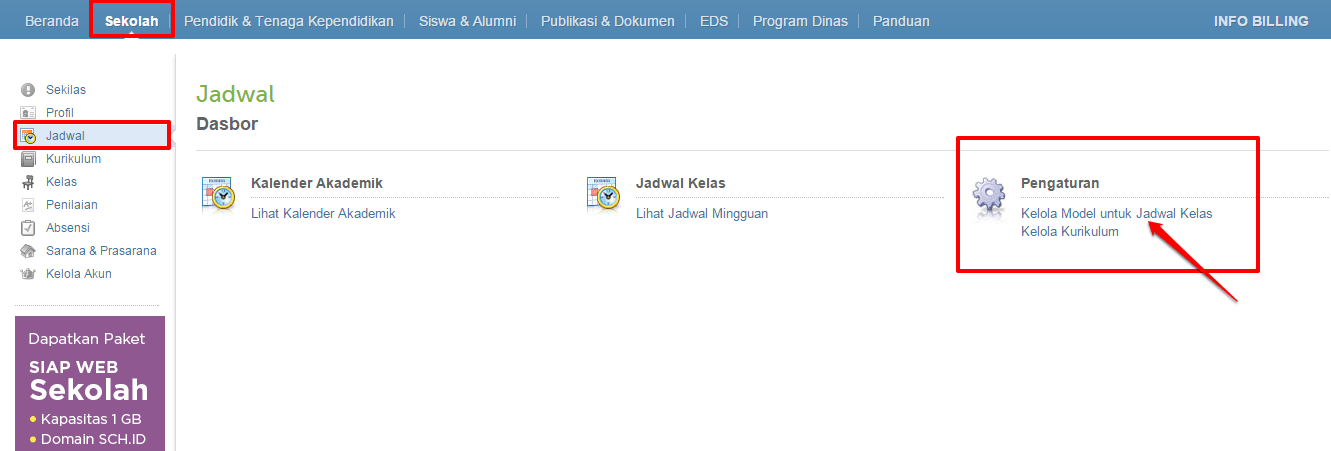
1. Pilih submenu Jadwal pada menu Sekolah.
2. Pada dasbor Jadwal, pilih Kelola Model untuk Jadwal Kelas.

jadwal-klik Kelola Model untuk Jadwal Kelas
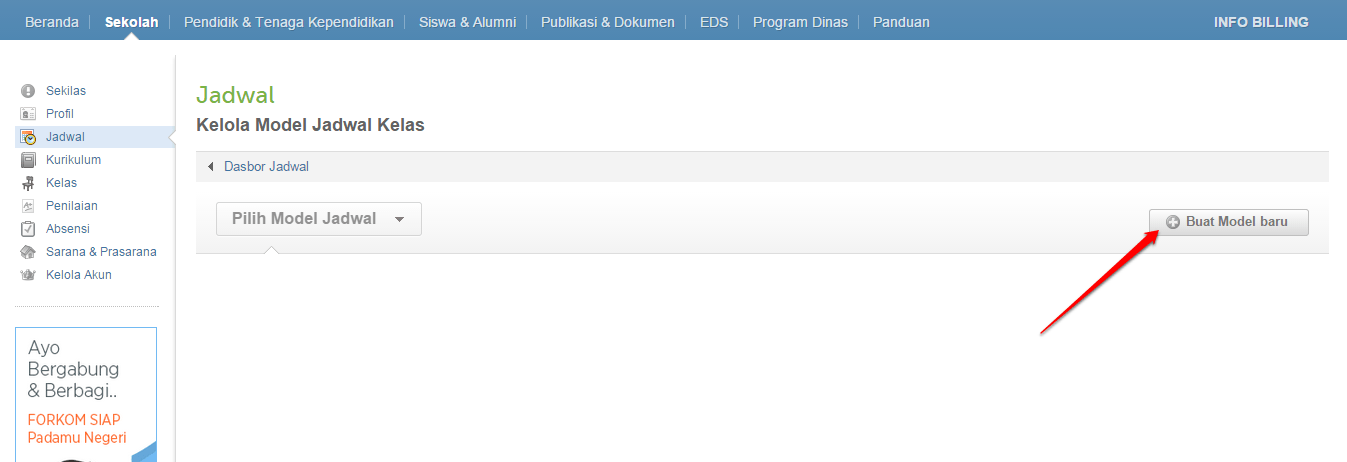
3. Pada halaman baru yang muncul, klik tombol Buat Model baru. 
jadwal-klik buat model baru
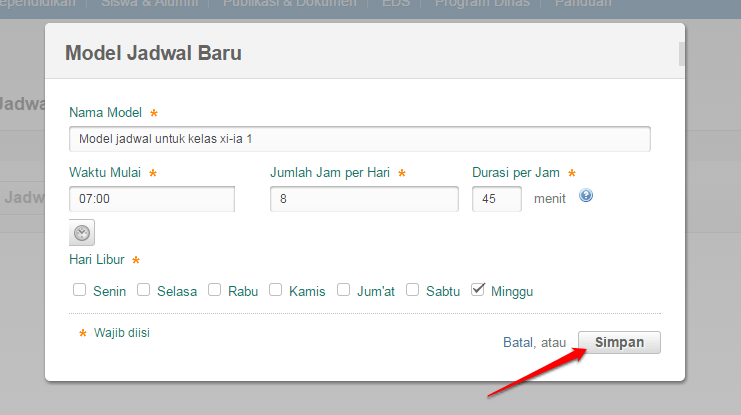
4. Isi data Model Jadwal Baru. Klik Simpan jika sudah sesuai.
jadwal-isi data model jadwal baru
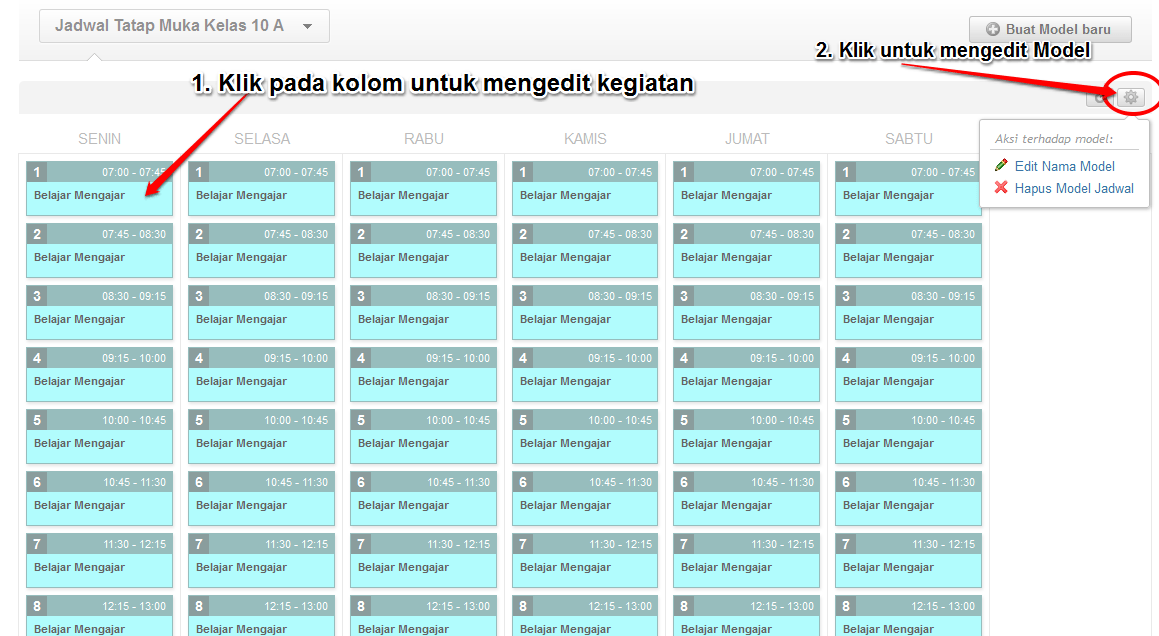
5. Selanjutnya, akan ditampilkan template default model jadwal sesuai jumlah jam belajar mengajar yang telah Anda tentukan sebelumnnya.
7. Isikan data jadwal pelajaran / Tatap Muka pada tabel, klik pada kolom seperti pada gambar untuk mengisikan kegiatan
Isi kegitan tiap jam tatap muka
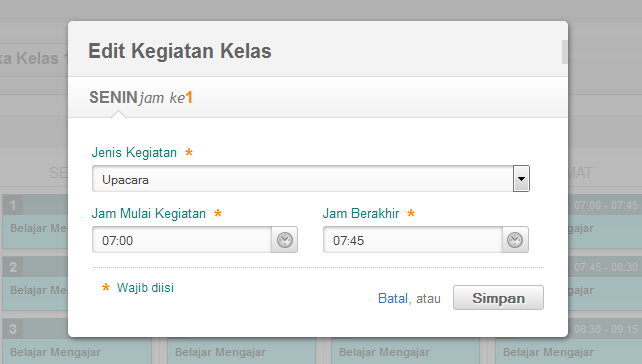
8. Edit kegiatan tiap jam tatap muka sesuai peraturan sekolah Anda. Pilih jenis kegiatan dan durasi kegiatan tersebut, misal hari Senin jam pertama adalah Upacara. Klik Tombol Simpan jika sudah benar.Edit kegiatan
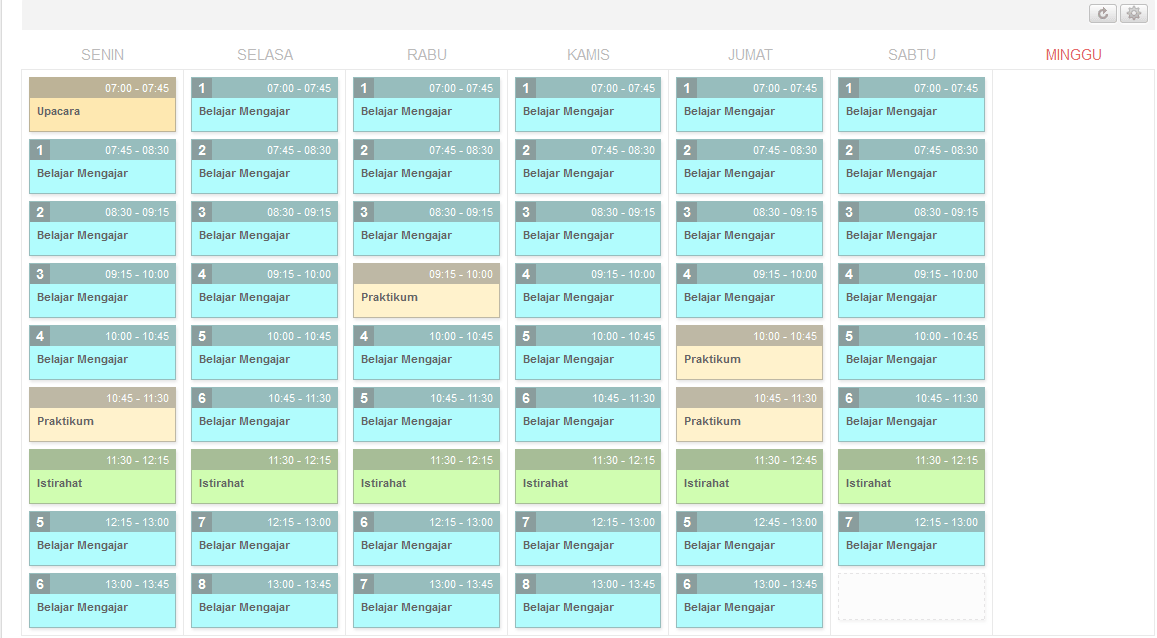
9. Model jadwal berhasil dibuat. Ulangi langkah ke-3 untuk membuat Model Jadwal yang lainnya. Berikut contoh hasil akhir Model Jadwal yang telah dibuat.
Contoh Model Jadwal

vi. Memasukan Model Jadwal ke dalam Kelas 
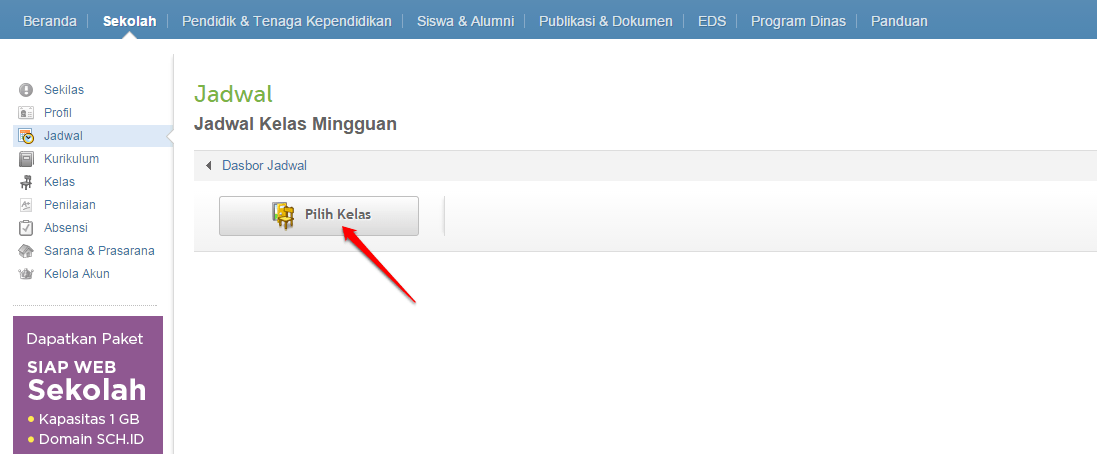
1. Untuk memasukan Model jadwal yang telah Anda buat kedalam masing-masing kelas, silakan kembali ke halaman dasbor Jadwal, pilih menu Jadwal Kelas >> Lihat Jadwal Mingguan >> Klik tombol Pilih Kelas. 
jadwal-klik pilih kelas
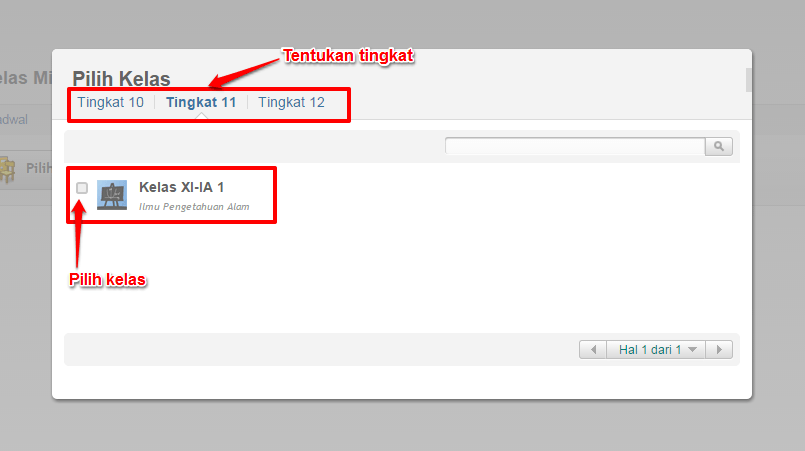
Selanjutnya, Pilih kelas yang Anda inginkan.
jadwal-pilih kelas
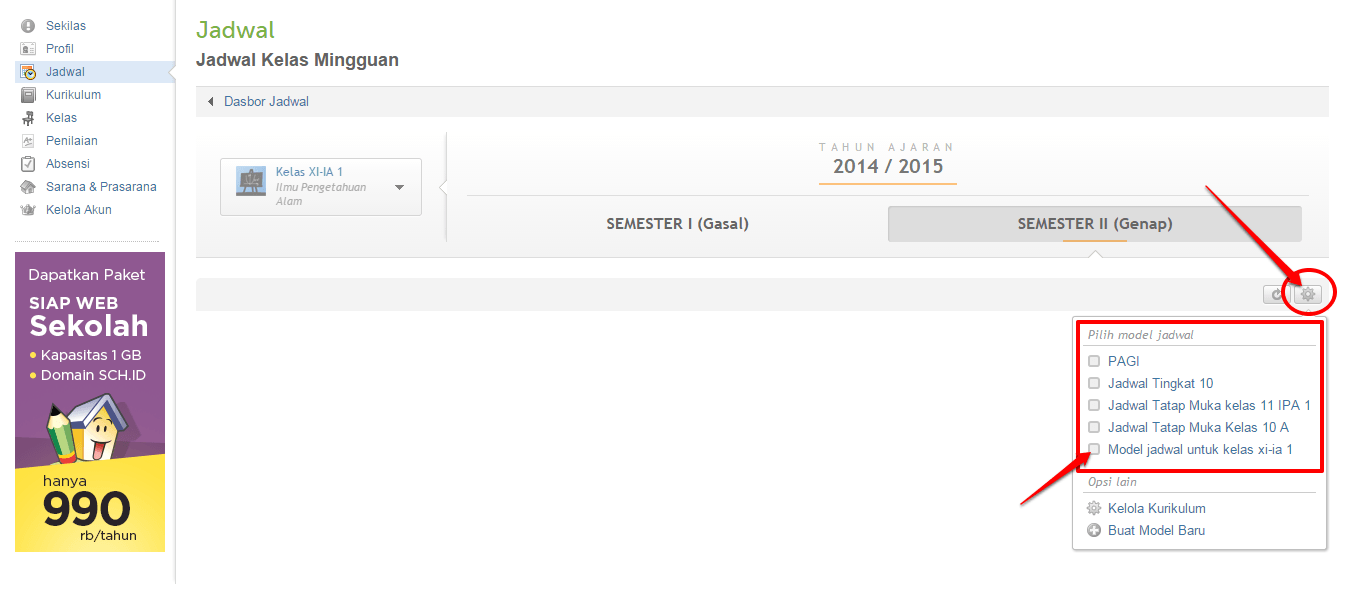
2. Pilih model jadwal yang akan dimasukkan pada kelas tersebut. Klik icon gear seperti pada gambar, pilih model jadwal yang sesuai. Klik Ya  untuk melanjutkan.
jadwal-pilih model jadwal
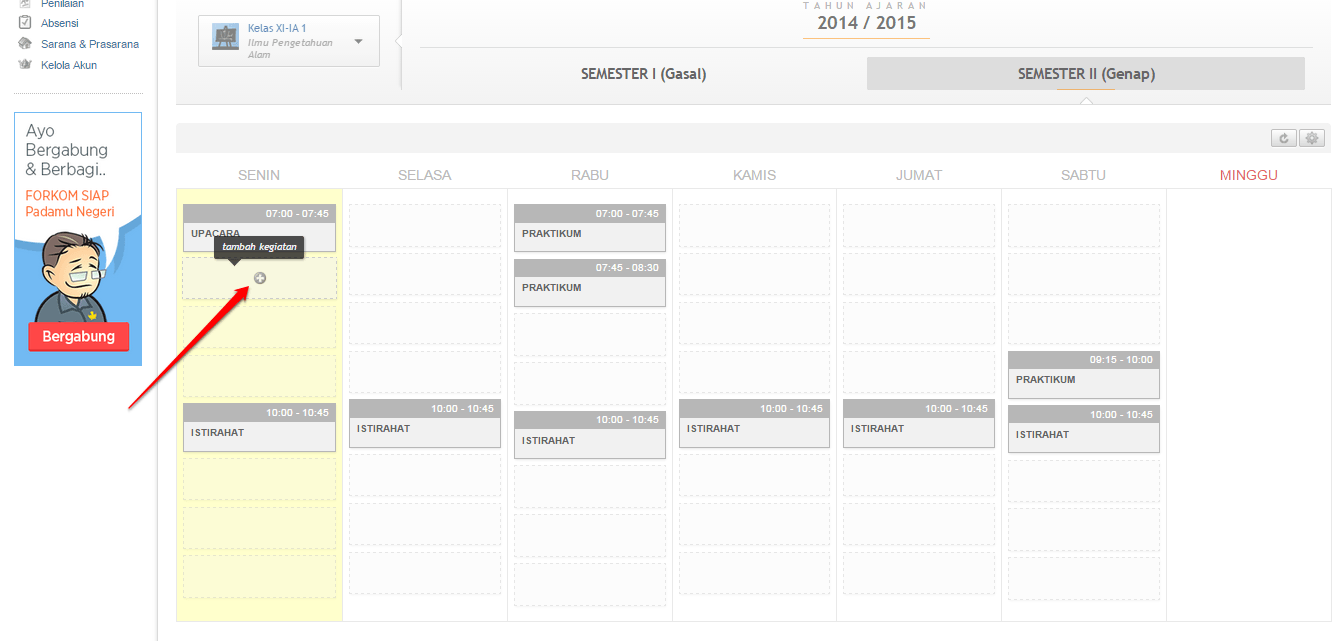
3. Untuk memasukan mata pelajaran pada tiap jadwal jam tatap muka, klik pada kolom yang masih kosong seperti pada gambar.
jadwal-klik tambah kegiatan
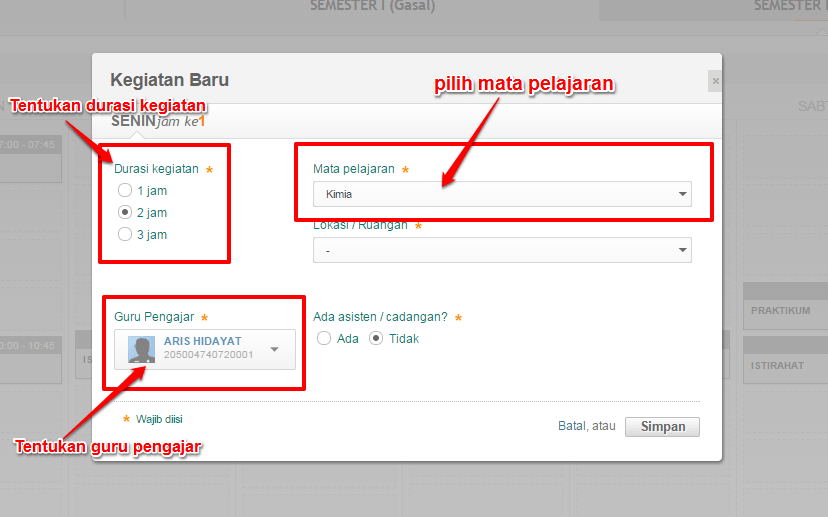
4. Isikan data kegiatan yang diinginkan. Klik tombol Simpan jika sudah sesuai. Untuk pengisian mapel dengan multi guru (misal mapel Pendidikan Agama dengan multi guru), silakan lihat panduannya disini.
jadwal-isi data kegiatan baru
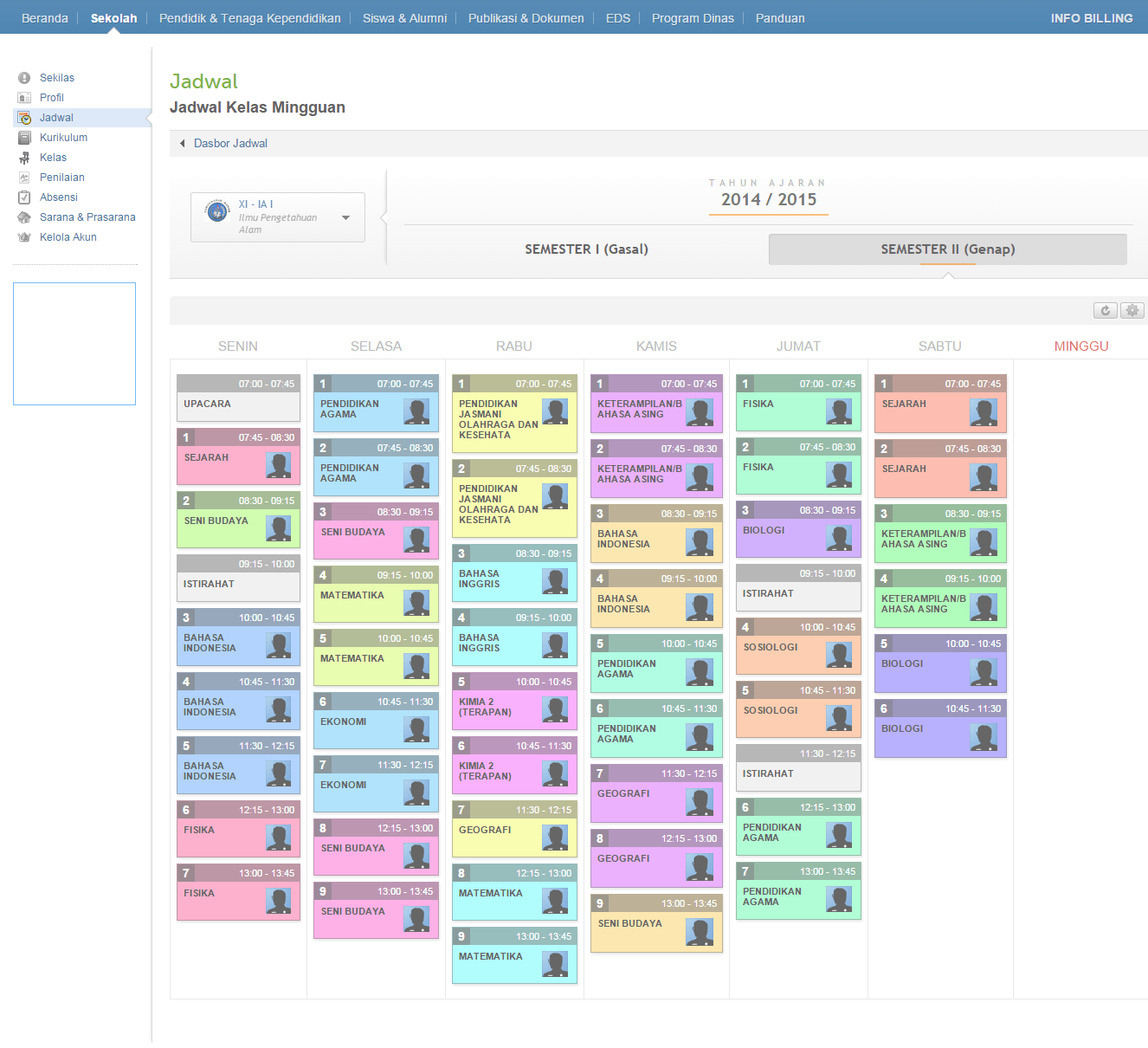
5. Ulangi langkah diatas  hingga semua kolom terisi dengan kegiatan tatap muka. Berikut hasil akhir pembuatan jadwal kelas mingguan.
hasil akhir jadwal mingguan (1)

Friday, January 22, 2016

Registrasi PTK Baru Level 1

Setelah Admin/Operator Madrasah/Sekolah melakukan Registrasi PTK Baru Level 1, PTK dihimbau untuk melakukan aktivasi dan pengisian data agar Resmi Terdaftar sebagai PTK.
Perhatikan alur berikut , Alur ini dijalani oleh PTK setelah mendapatkan Tanda Bukti VerVal Lv.1 (S02a / S02b / S02c) dari petugas.

Berikut panduan singkat cara melakukan aktivasi akun hingga pengisian data PTK :
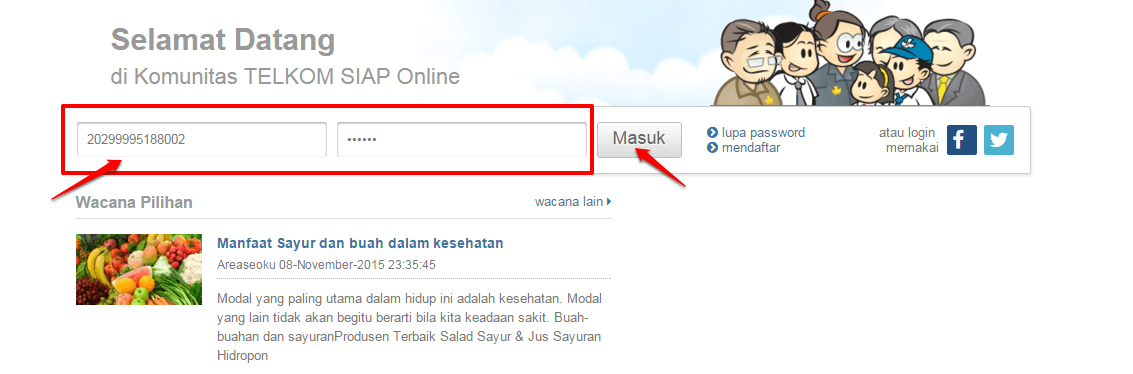
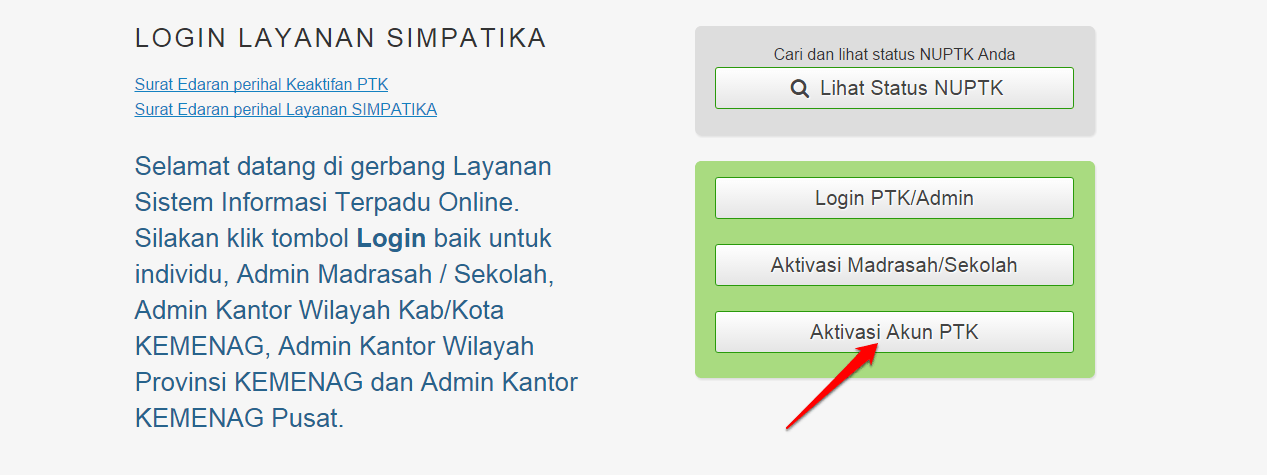
  1. Kunjungi http://simpatika.kemenag.go.id/ dan pilih bagian Aktivasi Akun PTK.AKTIVASI AKUN PTK
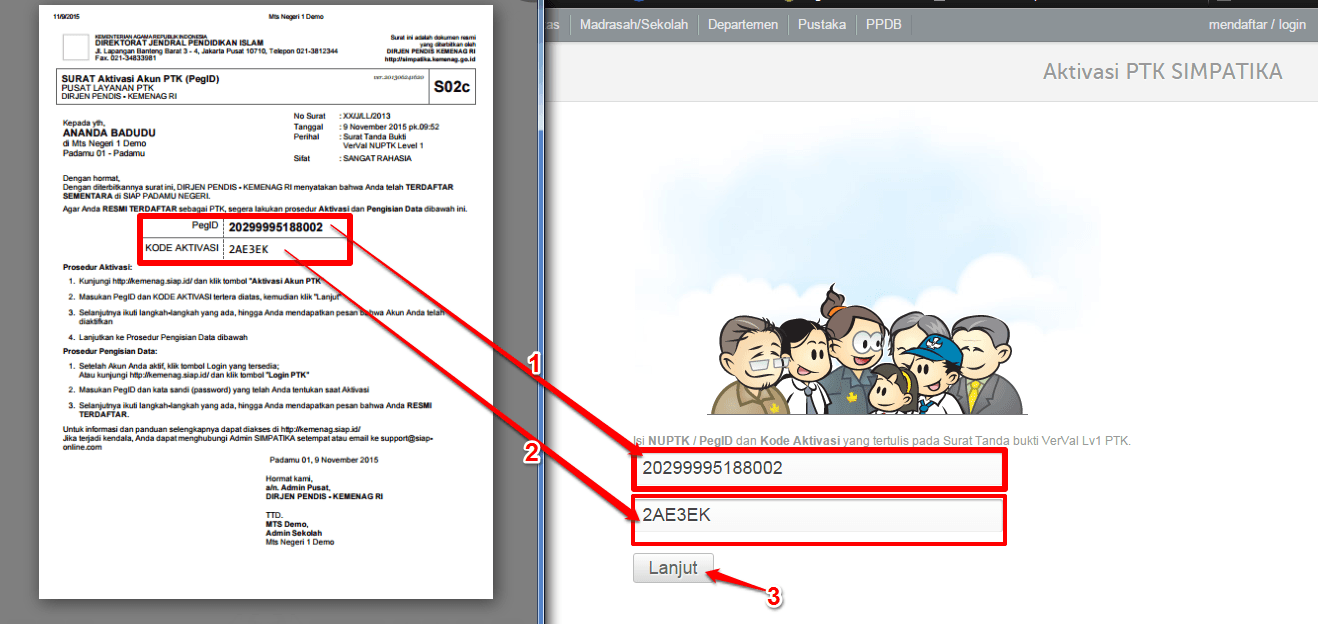
  2. Pada halaman selanjutnya, masukan PegID dan kode aktivasi yang tertera pada Surat Aktivasi akun PTK (S02a / S02b / S02c). insert kode aktivasi
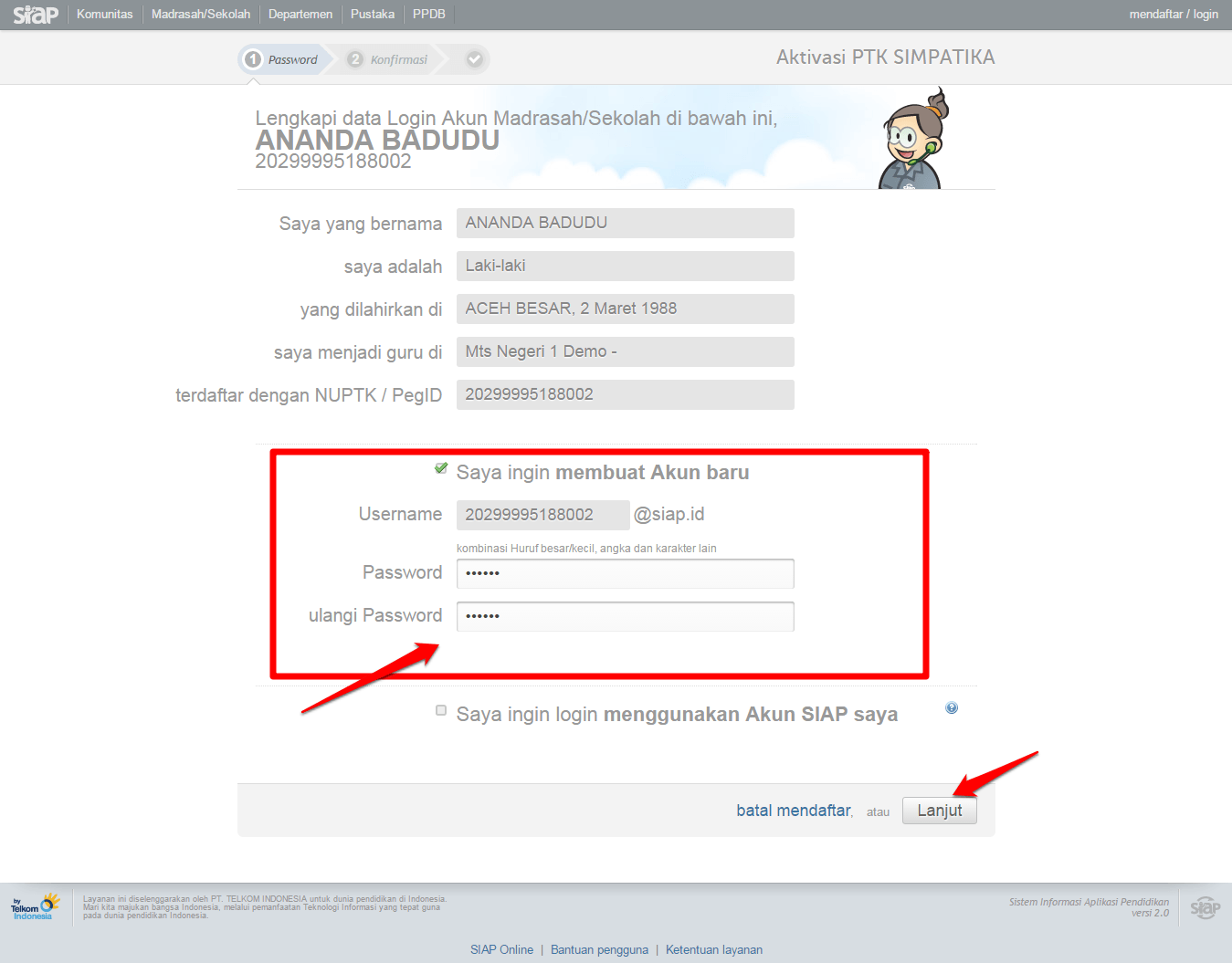
  3. Tentukan password untuk login akun PTK Anda.Aktivasi Akun PTK-isi passwd
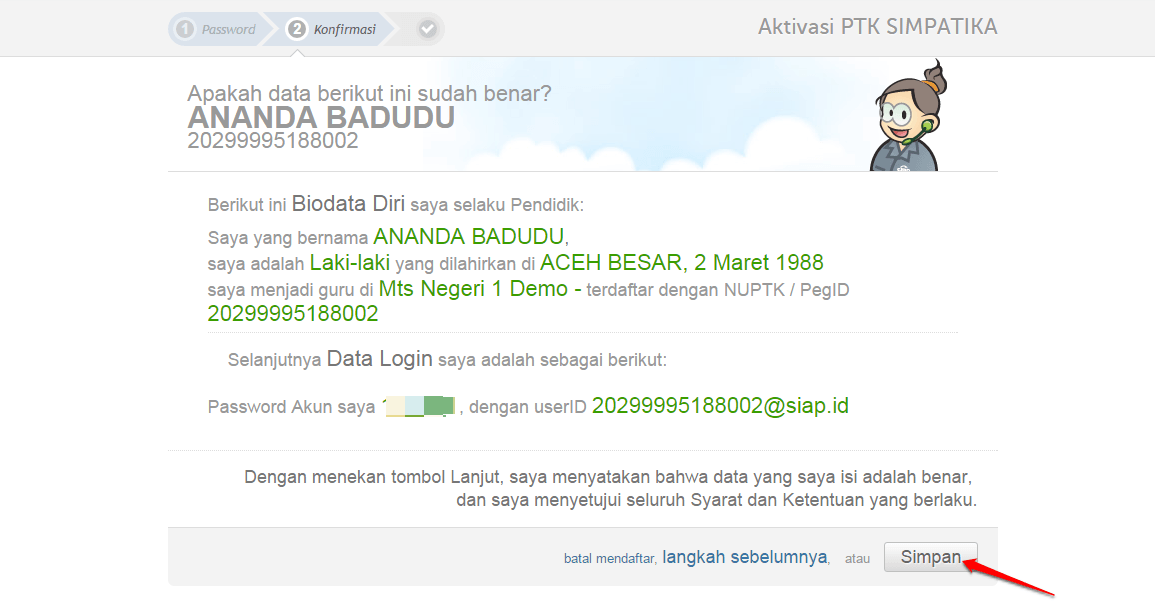
  4. Konfirmasi akun dan password login yang telah Anda buat, jika sudah benar klik Simpan. konfirmasi data
  5. Klik Login pada jendela baru yang muncul.klik login
  6. Masukan PegID dan password login yang telah Anda tentukan. Atau menuju ke halaman login, klik disini. login ptk
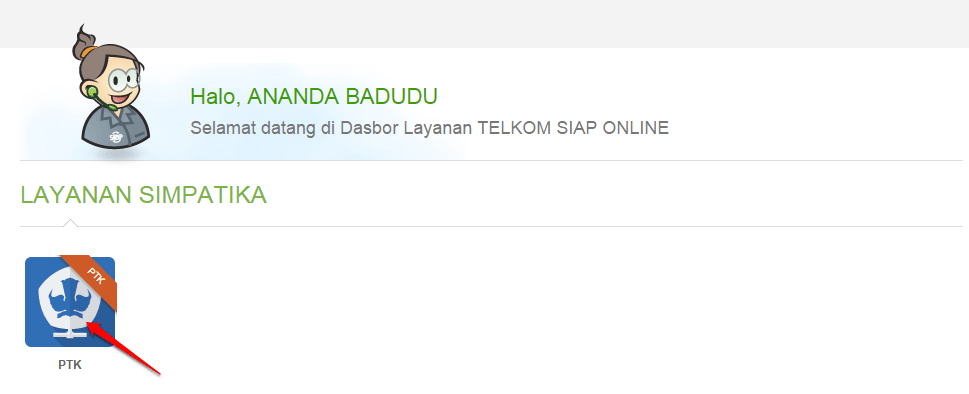
  7. Pilih LAYANAN PTK.
    SIMPATIKA PTK
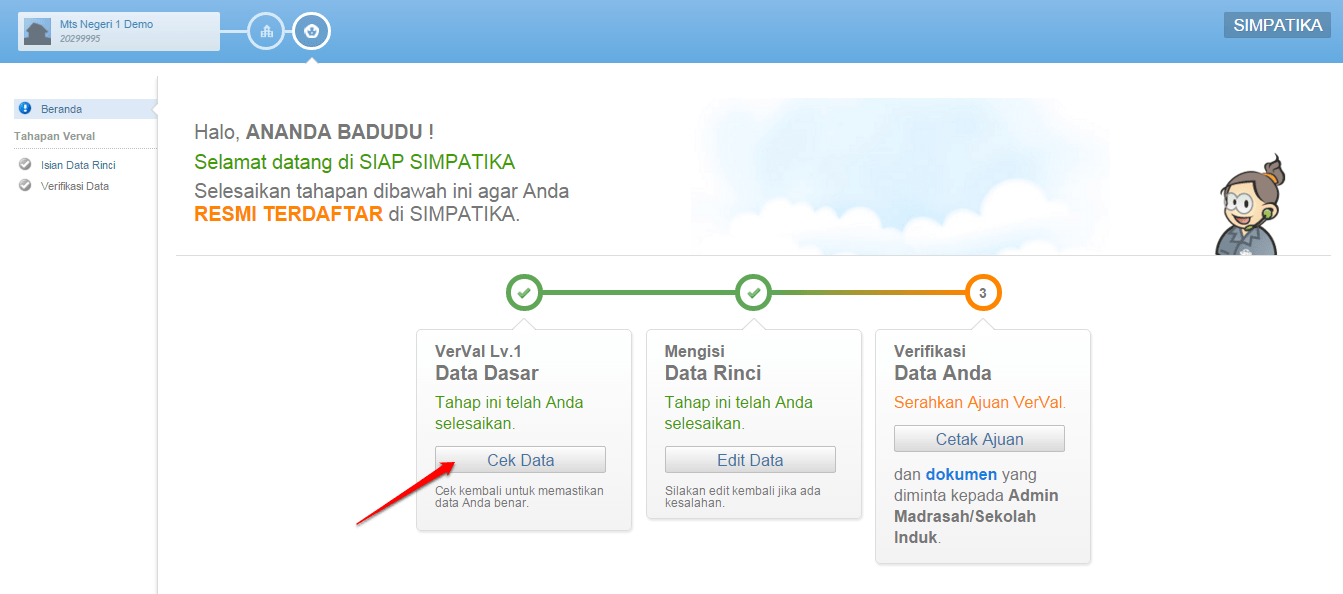
  8. Jika muncul pop-up INFOGRAFIS KEBIJAKAN UN 2015, silakan lihat dan unduh Infografis tersebut, selanjutnya akan ditampilkan halaman seperti berikut, Klik Cek Data. klik cek data
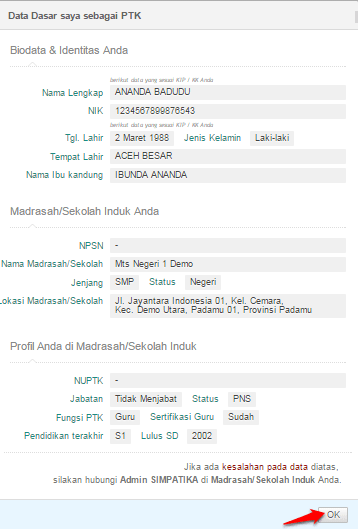
  9. Periksa Data Dasar Anda, jika terdapat kesalahan silakan menghubungi Admin SIMPATIKA di madrasah/sekolah Induk Anda. Jika sudah benar klik OK.data dasar
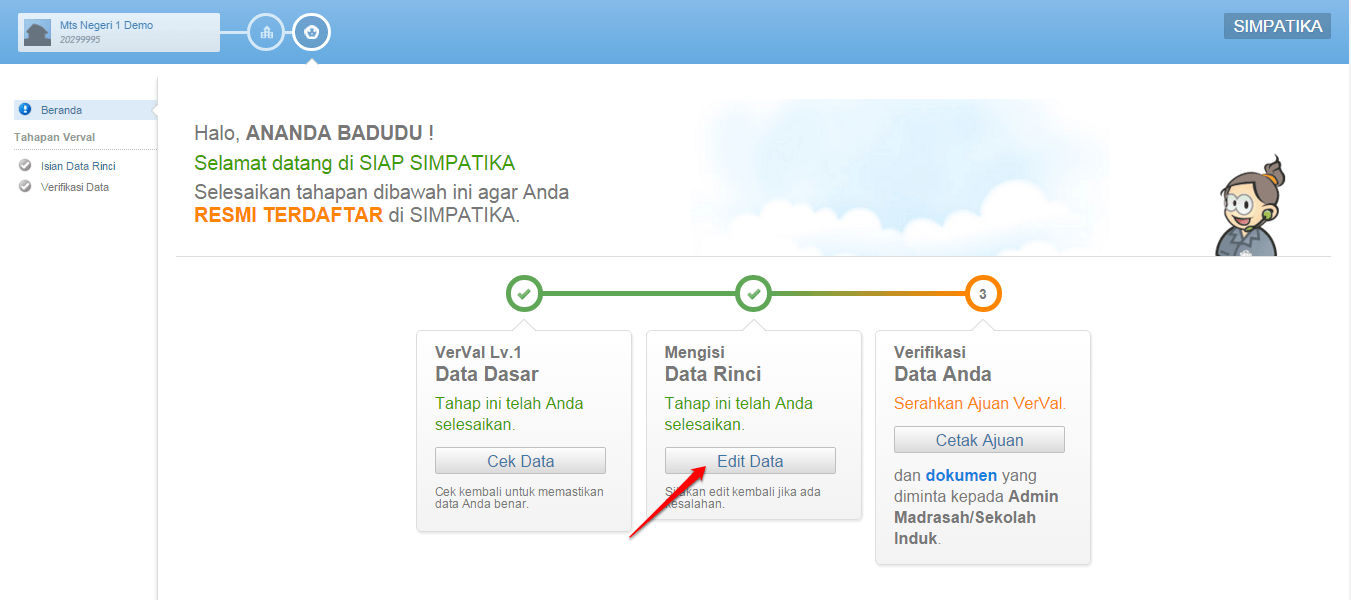
  10. Selanjutnya, isi Data Rinci denga cara Klik tombol Edit Data. edit data rinci
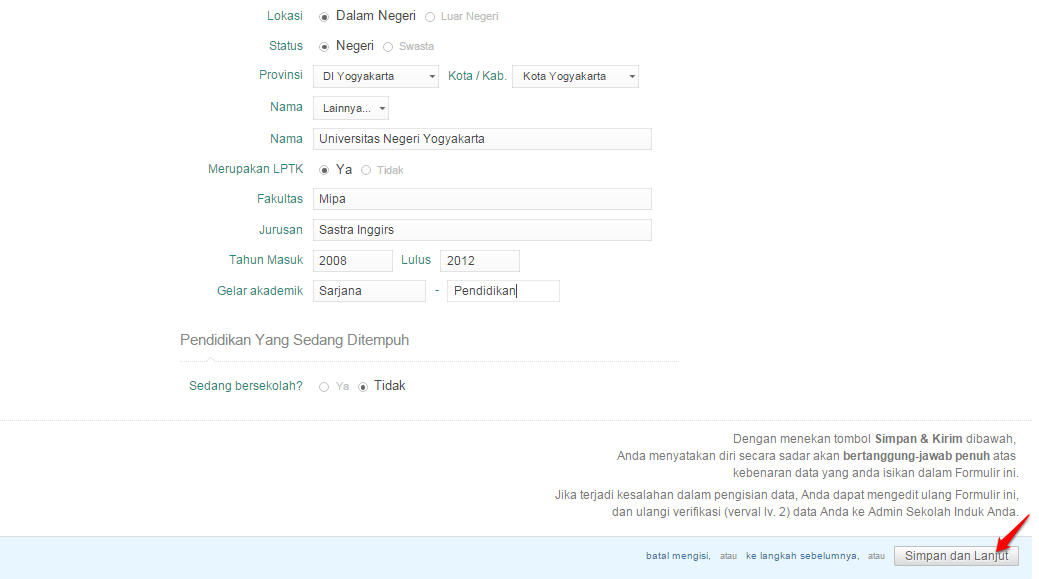
  11. Isi Data Rinci Anda (Biodata & Kontak, Kepegawaian, Riwayat Mengajar serta Riwayat Pendidikan) dengan lengkap, klik Simpan dan Lanjut jika sudah selesai.isi data - simpan dan lanjut
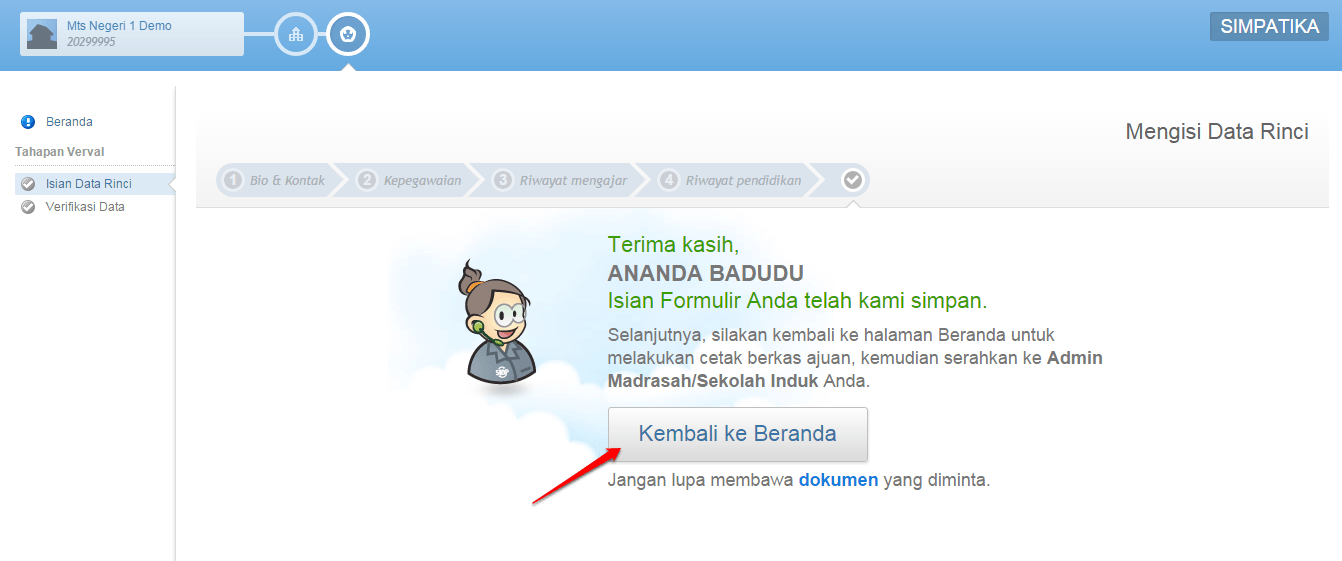
  12. Isian Formulir Anda telah tersimpan. Selanjutnya, silakan kembali ke halaman Beranda untuk melakukan cetak berkas ajuan, kemudian serahkan ke Admin Madrasah/Sekolah Induk Anda.klik kembali ke beranda
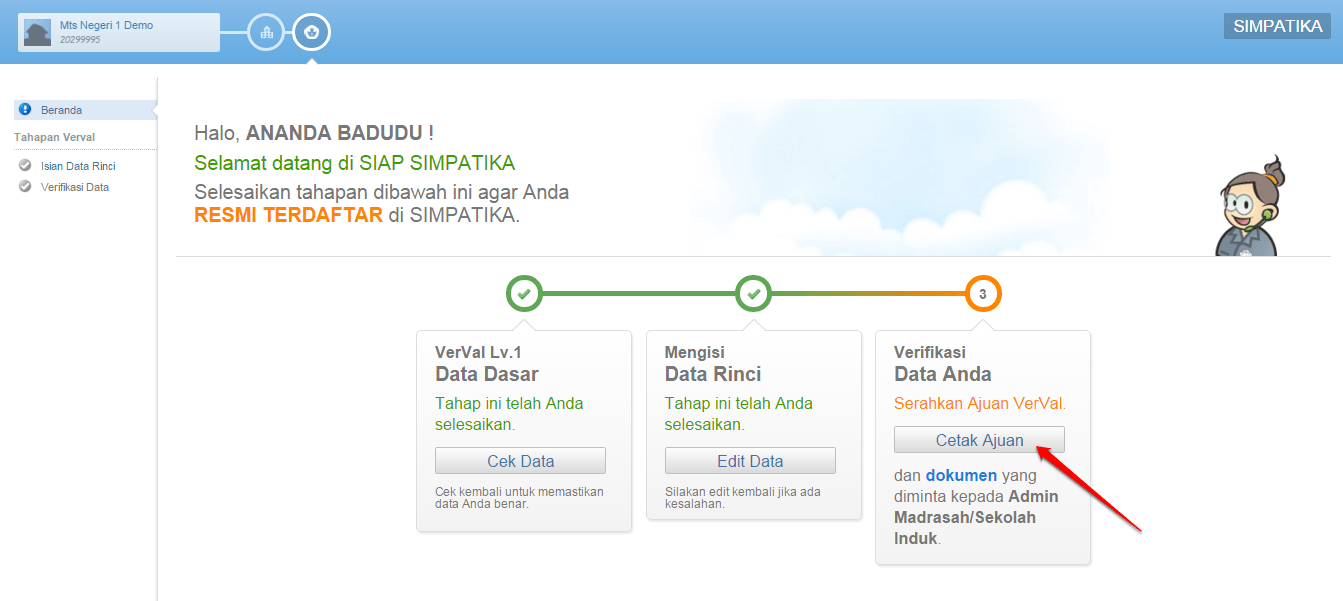
  13. Verivikasi Data Anda, Klik Cetak Ajuan. klik cetak ajuan
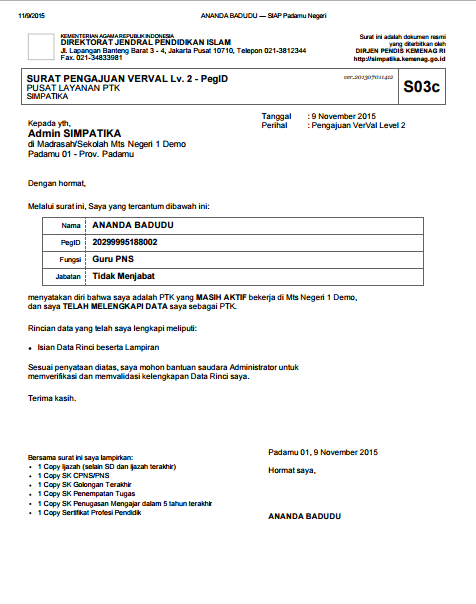
  14. Berikut contoh Surat Pengajuan VERVAL Lv.2 – PegID (S03 a / S03 b / S03 c) . s03c
  15. Serahkan Formulir S03a / S03b / S03c ke Admin Madrasah/Sekolah Anda dengan melampirkan dokumen/surat-surat yang disyaratkan untuk dilakukan Registrasi PTK Level 2 oleh Admin Madrasah/Sekolah.
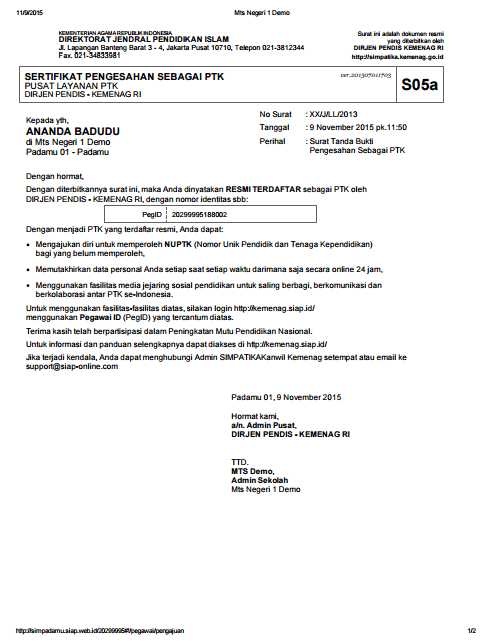
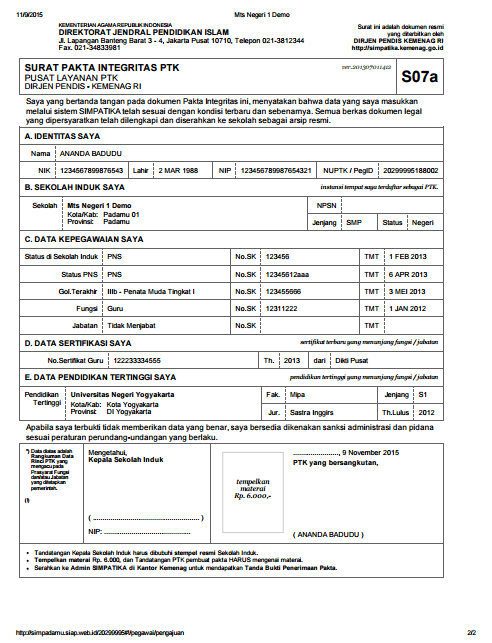
  16. Selanjutnya, tunggu Persetujuan Verval Level 2 oleh Admin Madrasah/Sekolah. PTK akan memperoleh  Surat Pengesahan Sebagai PTK (S05) dan Surat Pakta Integritas PTK (S07). S05AS07A
  17. Serahkan Surat Pengesahan Sebagai PTK (S05) dan Surat Pakta Integritas PTK (S07) yang Anda peroleh dari Admin Sekolah kepada Admin Kemenag Kba/Kota setempat untuk dilakukan Pemeriksaan dan Persetujuan Pakta Integritas. Pemeriksaan Pakta Integritas merupakan tahap akhir VerVal PTK untuk dinyatakan aktif pada periode tersebut. Selanjutnya Pemilik PegID mendapatkan cetak Formulir S08 sebagai bukti PTK aktif pada periode berlangsung.
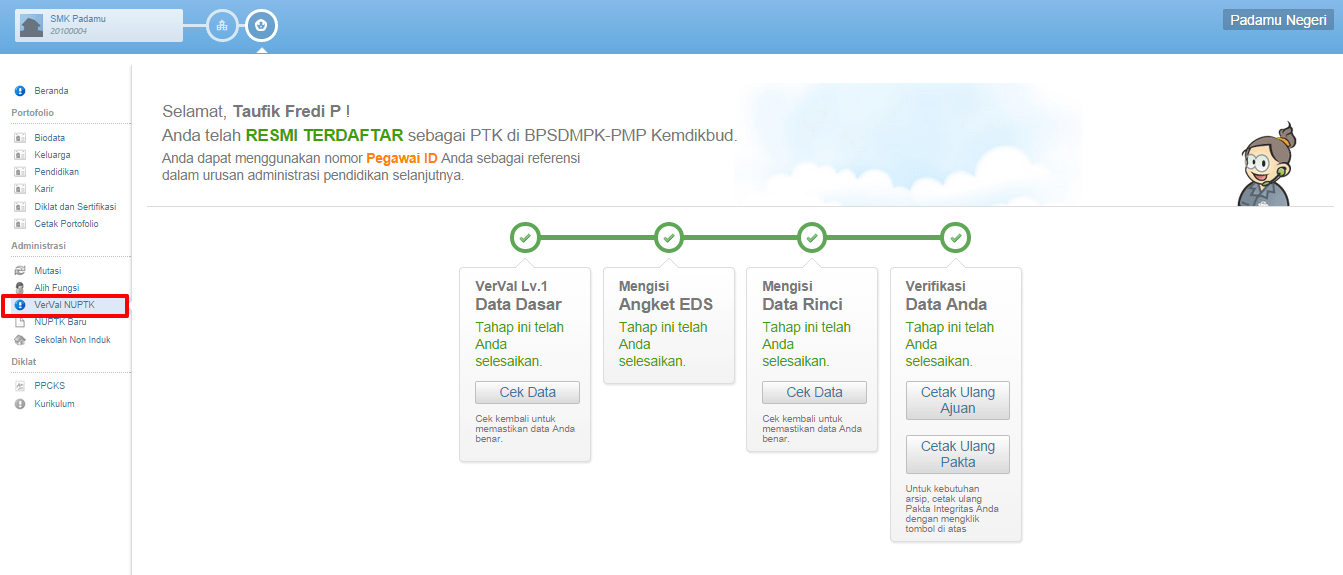
  18. Selamat, Anda telah RESMI TERDAFTAR sebagai PTK di BPSDMPK-PMP Kemdikbud. Anda dapat menggunakan nomor Pegawai ID Anda sebagai referensi dalam urusan administrasi pendidikan selanjutnya.PTK_Terdaftar_Resmi
  19. Agar Anda TERDAFTAR AKTIF di BPSDMPK-PMP Kemdikbud tahun 2014/2015, silakan lakukan Aktif PTK 2014 (Cetak kartu Digital PTK).

Registrasi PTK Baru Level 2

Registrasi PTK Level 2 dilakukan oleh Admin Madrasah/Sekolah setelah pemilik PegID melengkapi Data Rinci . Registrasi PTK Level 2 merupakan proses akhir Registrasi PTK di tingkat Madrasah/Sekolah (Lihat panduan Registrasi PTK level 1 di sini).
Perhatikan Alur berikut, Alur ini dijalani oleh Petugas di lokasi Madrasah/Sekolah maupun di lokasi Mapenda Kab/Kota, setelah menerima Surat Pengajuan VerVal Lv.2 ( S03a / S03b / S03c / S03d ) dari PTK beserta dokumen penunjangnya. Petugas mencari data PTK di SIMPATIKA berdasarNUPTK / PegID yang tertera di surat.  Setelah melakukan verifikasi dan validasi hasil isian PTK, petugas memberikan cetak Tanda Bukti VerVal Lv. 2 ( S04a / S04b / S04c / S04d / S05a/b ) dan Pakta Integritas ( S07a / S07b / S07c ) kepada PTK. Kemudian  Pemilik PegID wajib menyerahkan Pakta Integritas ke Admin Kemenag Kab/Kota setempat agar PegID menjadi AKTIF untuk periode berjalan.

Berikut panduan singkat cara melakukan Registrasi PTK Level 2 :
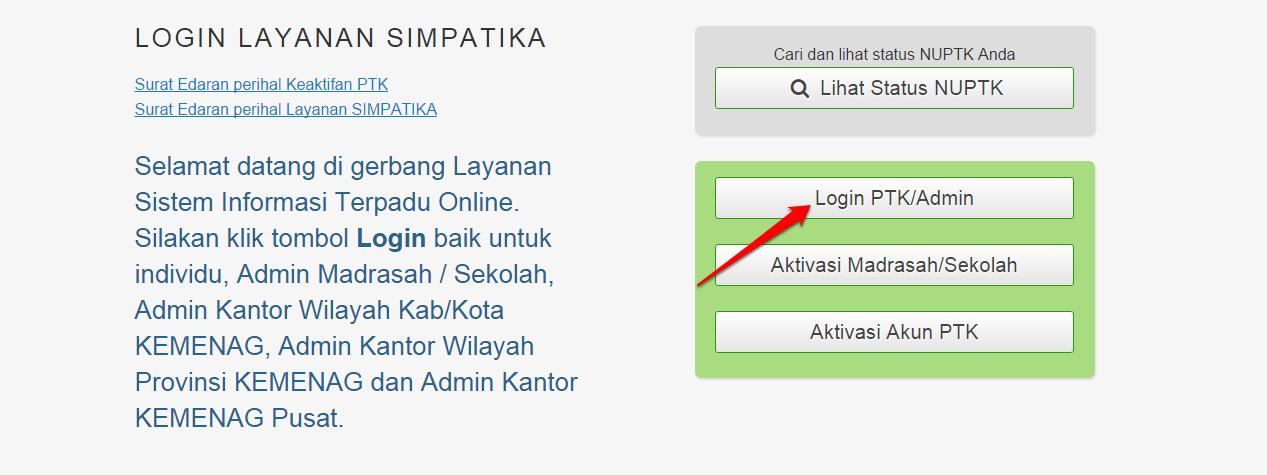
  1. Buka layanan http://simpatika.kemenag.go.id/, Pilih Login PTK/Admin. LOGIN PTK-ADMIN
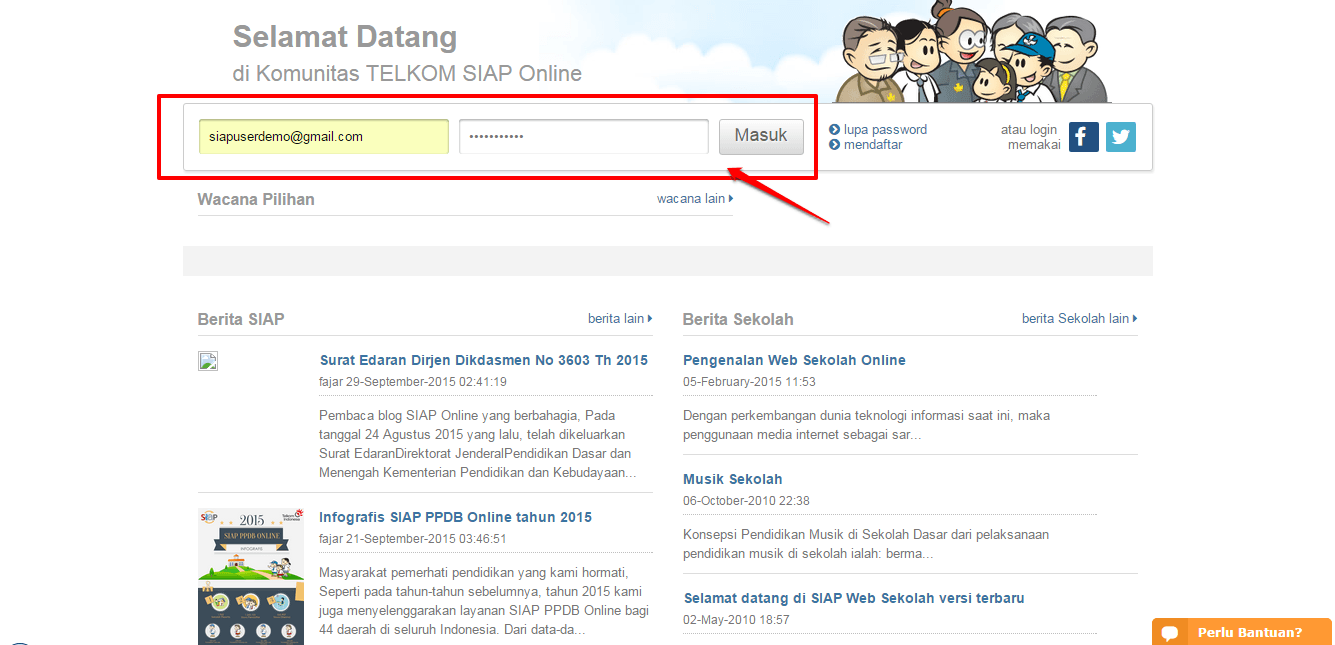
  2. Masukan ID dan Password login Admin/Operator Madrasah/Sekolah Anda. form login
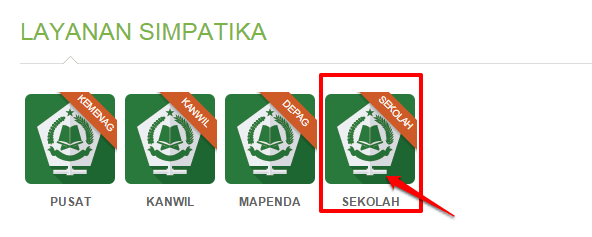
  3. Pilih SIMPATIKA SEKOLAH.simpatika sekolah
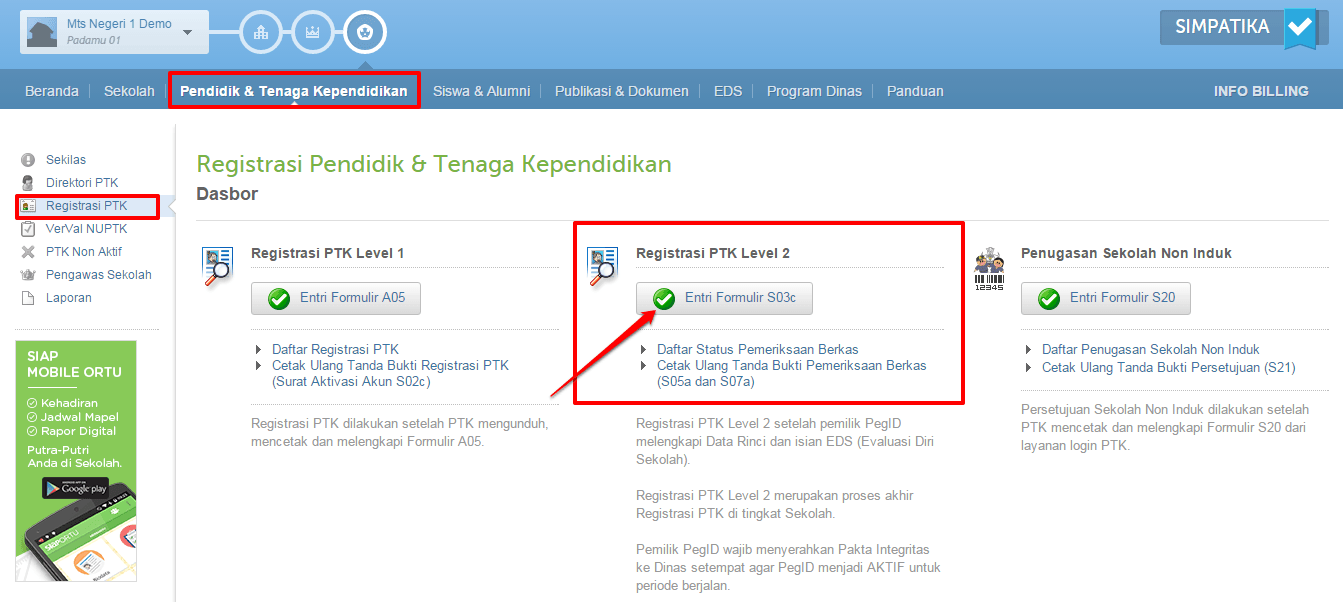
  4. Pilih menu Pendidik & tenaga Kependidikan >> Registrasi PTK, pilih bagian Registrasi PTK Level 2 dan klik tombol Entri Formulir S03.ENTRI S03
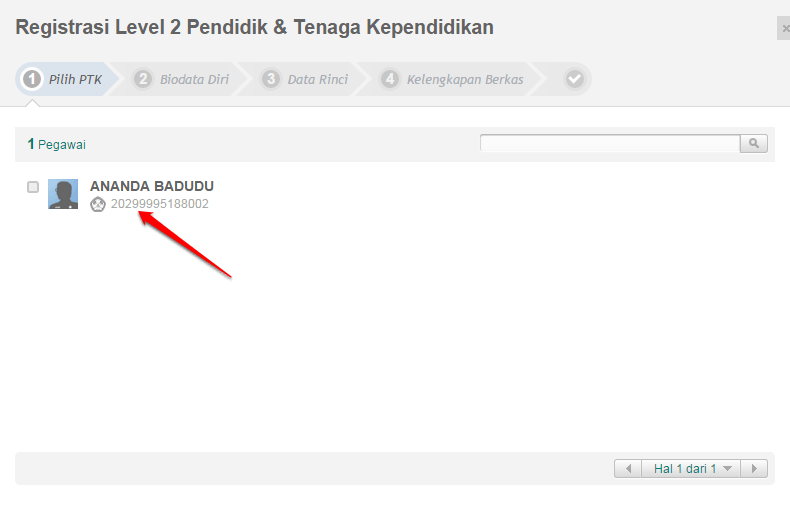
  5. Pilih PTK dari daftar.
    PILIH PTK
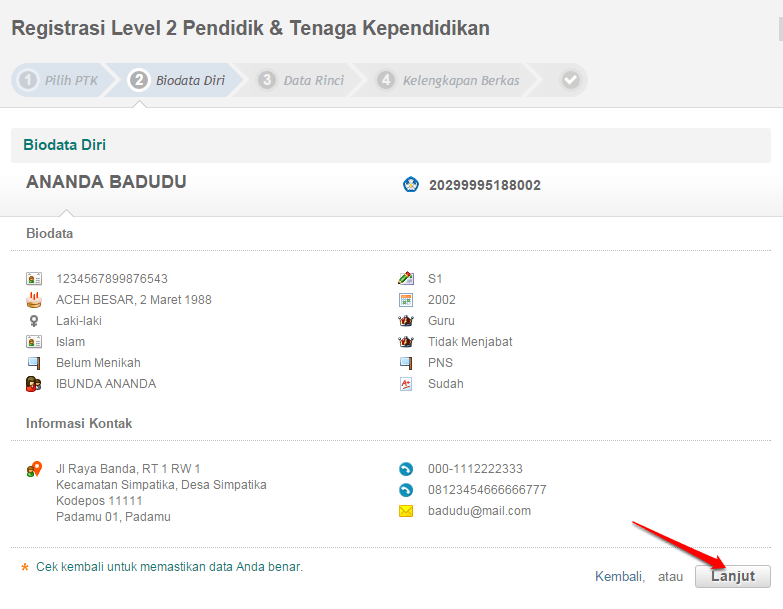
  6. Cek Kembali Biodata Diri PTK, jika sudah benar klik Lanjut.PERIKSA DATA DIRI PTK
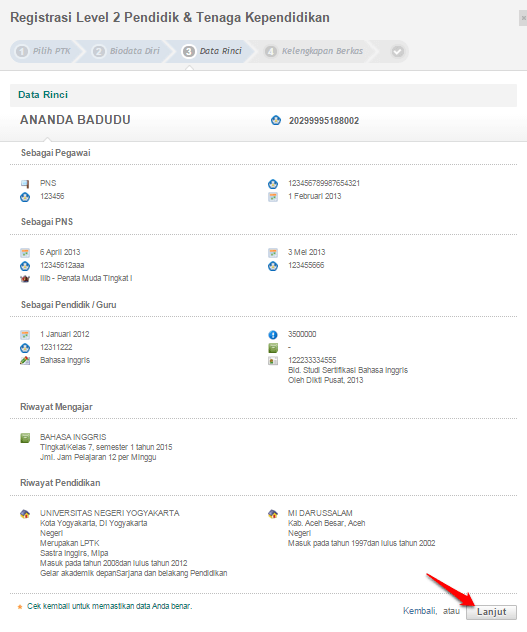
  7. Periksa kembali juga Data Rinci PTK, jika sudah benar klik Lanjut. PERIKSA DARA RINCI PTK
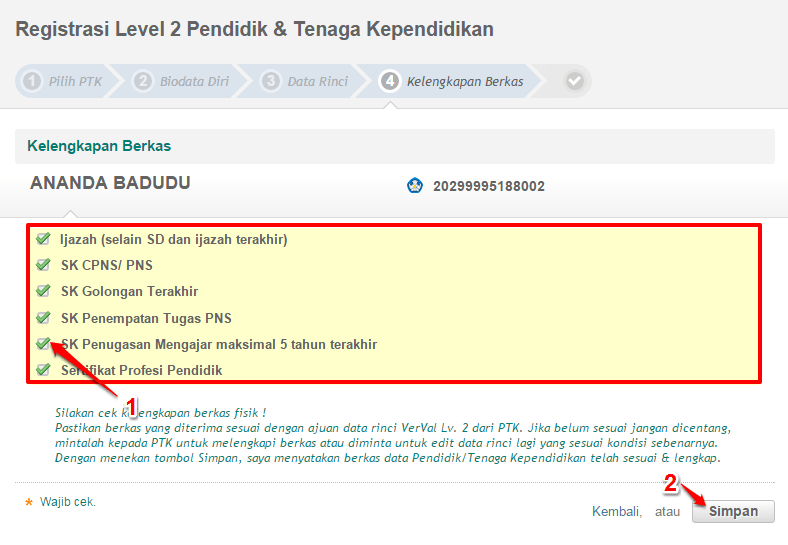
  8. Periksa kelengkapan berkas fisik yang dilampirkan PTK, Pastikan berkas yang diterima sesuai dengan ajuan data rinci VerVal Lv. 2 dari PTK. Jika belum sesuai jangan dicentang, mintalah kepada PTK untuk melengkapi berkas atau diminta untuk edit data rinci lagi yang sesuai kondisi sebenarnya. Jika telah sesuai & lengkap klik Simpan.
    CEK KELENGKAPAN BERKAS
  9. Aplikasi berhasil menyimpan data Pengajuan Berkas PTK. Cetak tanda bukti pengajuan berkas atau Tanda Bukti VerVal Lv. 2 ( S04a / S04b / S04c / S04d / S05a/b ) dan Pakta Integritas ( S07a / S07b / S07c ). S05AS07A
  10. Selanjutnya, PTK wajib menyerahkan Pakta Integritas ke Kemenag Kab/Kota setempat agar PegID menjadi AKTIF untuk periode berjalan. Lihat panduan persetujuan Pakta Integritas PTK oleh Admin Kemenag Kab/Kota di sini.